Безкоштовний програмний реєстратор розрахункових операцій
Інструкція з реєстрації ПРРО у ДПС
ІI. Авторизація в електронному кабінеті платника податків
ІІІ.Форма № 20-ОПП - реєстрація об’єкта оподаткування
ІV.Форма № 1- ПРРО - реєстрація ПРРО
V. Отримання електронного цифрового підпису
VI.Форма № 5-ПРРО - реєстрація електронного цифрового підпису
VII.Додаткова корисна інформація
I. Вступ
Зареєструвати ПРРО можна двома способами.
- Через посередника. Цей спосіб доступний як додатковий функціонал у деяких програмах або на сайтах, які реалізують ПРРО. Такі програми, отримуючи від вас вхідні дані, автоматично відправляють їх на сайт ДПС у вигляді реєстраційних форм (20-ОПП, 1-ПРРО, 5-ПРРО).
- Пряма взаємодія. Цей спосіб передбачає самостійну реєстрацію ПРРО через електронний кабінет платника податків на сайті ДПС. Ви самостійно заповнюєте та реєструєте ті ж самі форми.
Перший спосіб дещо швидший, оскільки допомагає скоротити обсяг даних, які вводяться вами. Посередник самостійно прийматиме рішення щодо заповнення окремих розділів, колонок та граф зазначених вище форм. Якщо ви оберете цей спосіб, то вам необхідно уточнити у виробника вашого ПРРО, чи підтримується така функція, і якщо так, то як нею користуватися.
Другий спосіб більш трудомісткий, але надійніший, оскільки весь процес реєстрації ПРРО знаходиться повністю під вашим контролем. Крім того, цей спосіб універсальний - оволодівши ним, ви потім завжди зможете зареєструвати ПРРО без прив'язки до вашого поточного виробника. Якщо ви вирішите працювати безпосередньо, сподіваємося, що наша інструкція допоможе вам. У ній максимально детально розглянуто всі етапи реєстрації ПРРО на сайті ДПС.
ІI. Авторизація в електронному кабінеті платника податків
Для входу до приватної частини електронного кабінету переходимо за посиланням та виконуємо авторизацію.
За замовчуванням обрано вкладку, яка дозволяє авторизуватися за допомогою файлового ключа. Якщо ви використовуєте інший спосіб входу, перейдіть на відповідну вкладку.
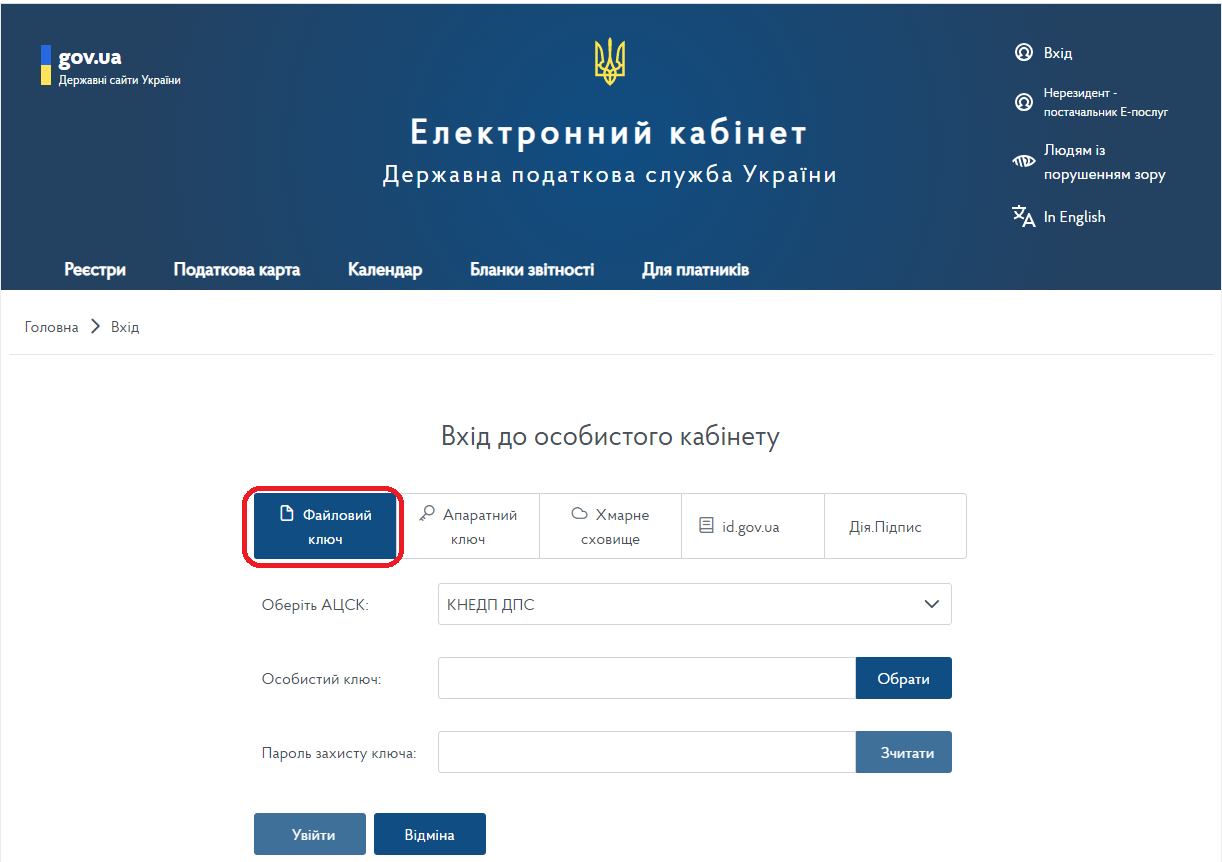
Авторизація за допомогою файлового ключа.
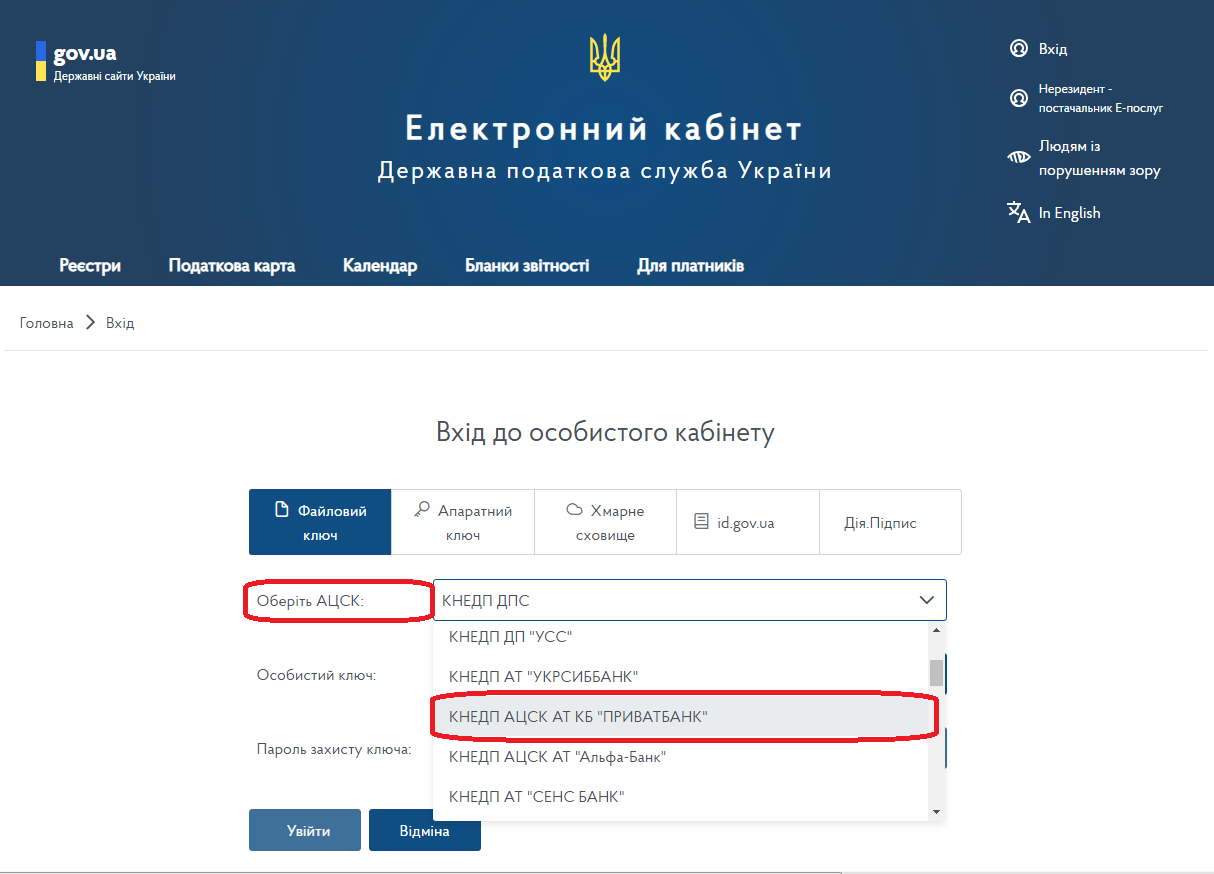
1. Обираємо із запропонованого списку ваш АЦСК (Акредитований центр сертифікації ключів), який видав вам електронний цифровий підпис (наприклад, AЦСК АТ КБ «ПриватБанк»).
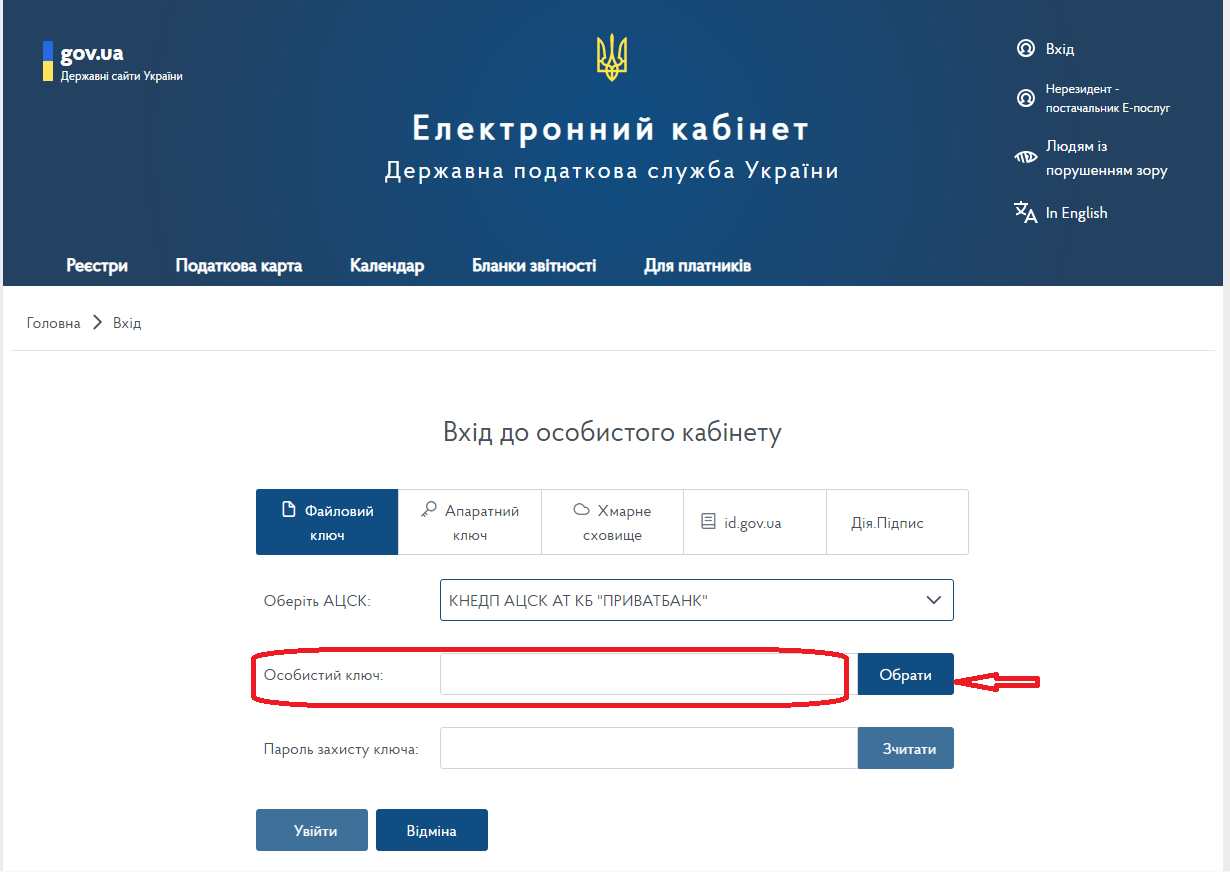
2. У полі «Особистий ключ» натискаємо кнопку «Обрати» та вказуємо файл із вашим особистим ключем.
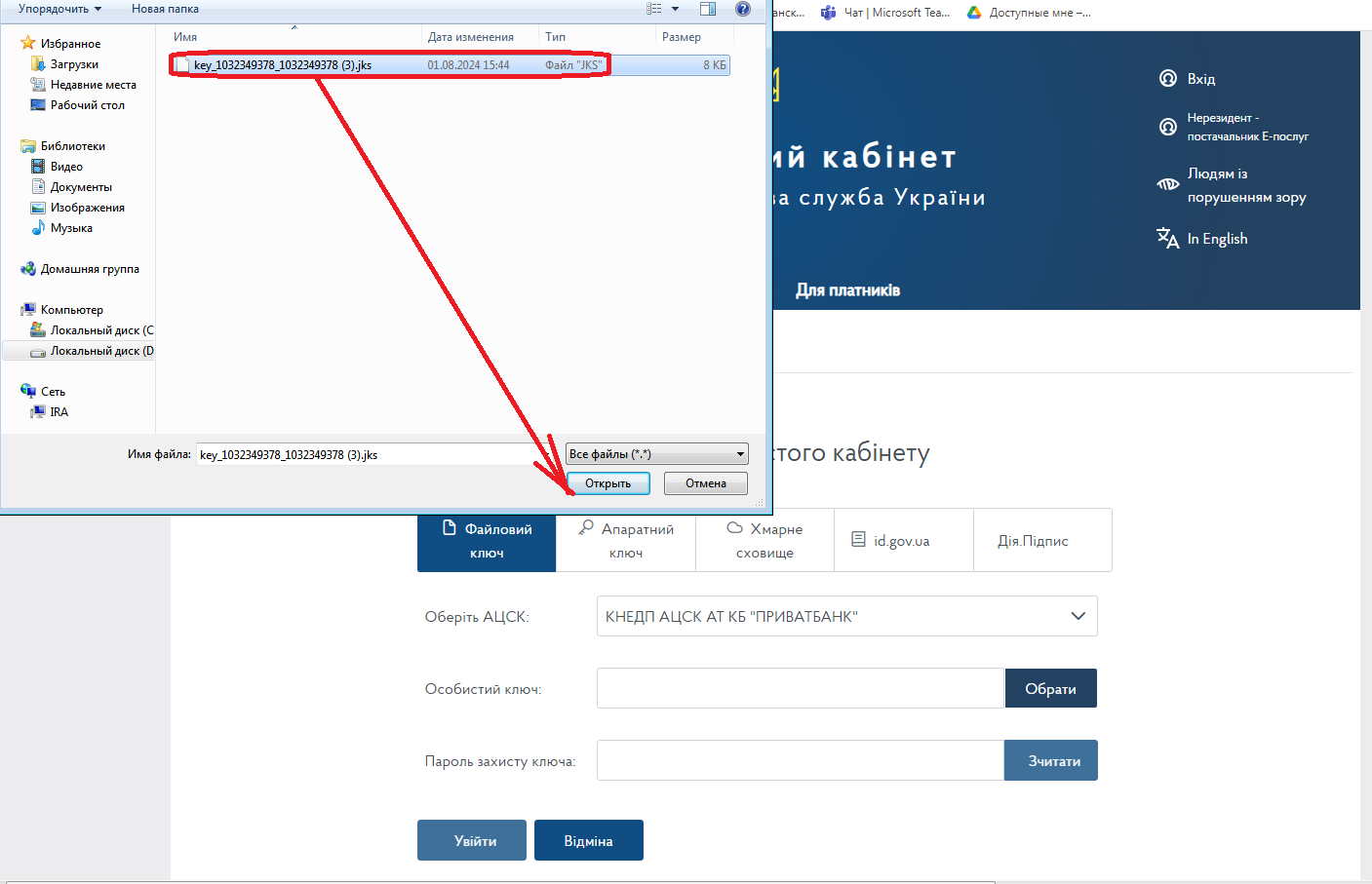
3. У нашому випадку ключ має розширення jks, тому на екрані з’явиться додаткове поле «Оберіть ключ з jks». Воно міститеме значення за замовчуванням, тож вводити в нього нічого не потрібно.
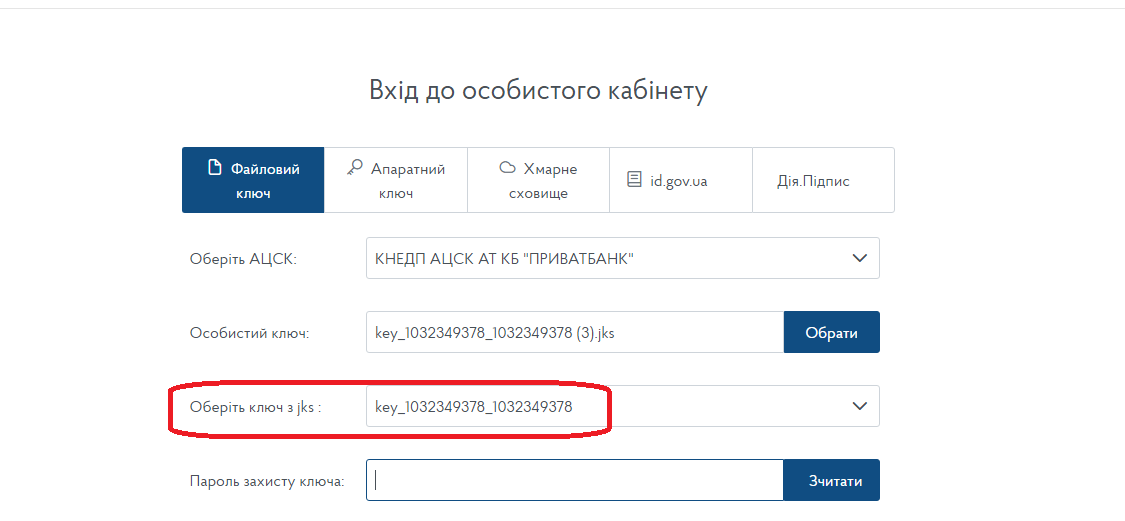
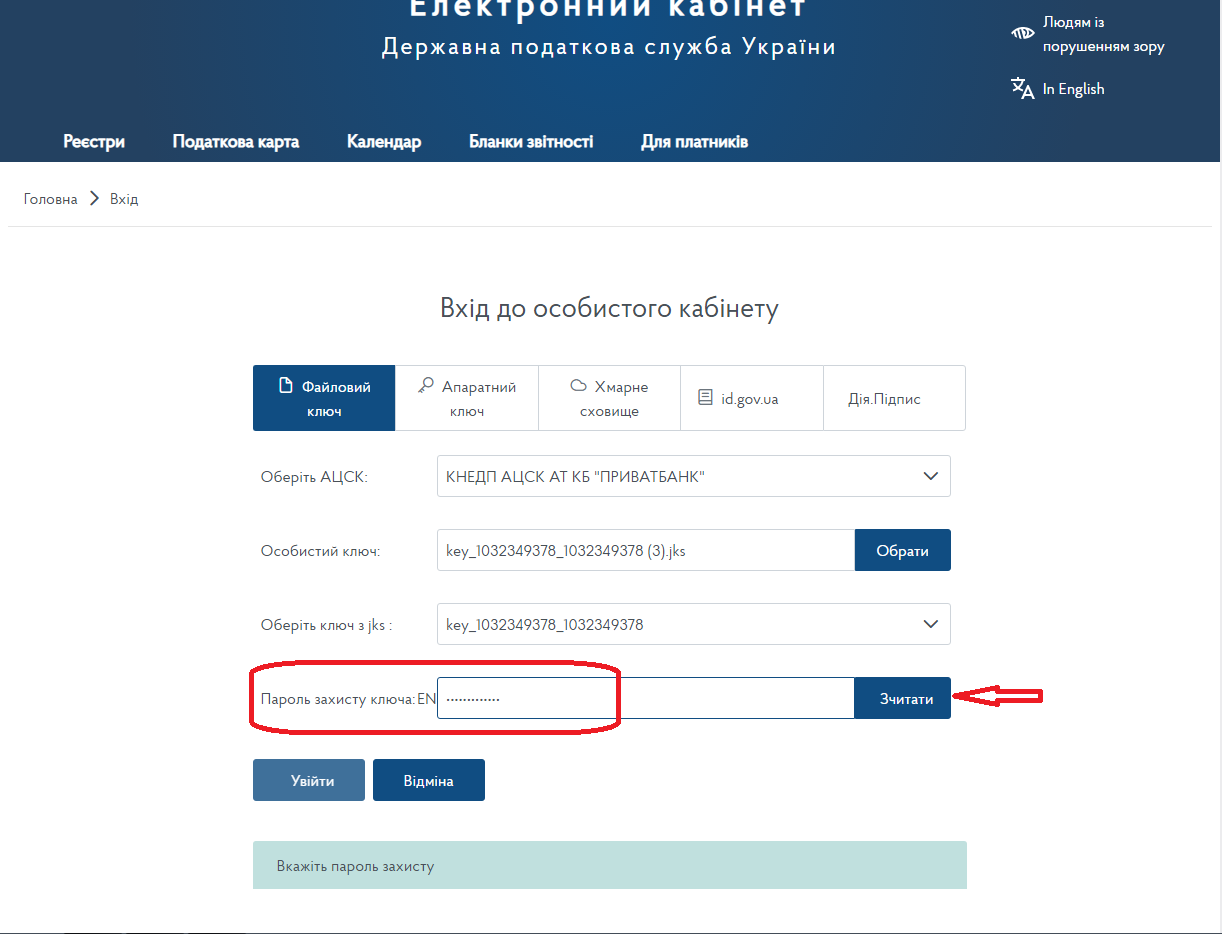
4. У полі «Пароль захисту ключа» вводимо пароль ключа та натискаємо кнопку «Зчитати» .
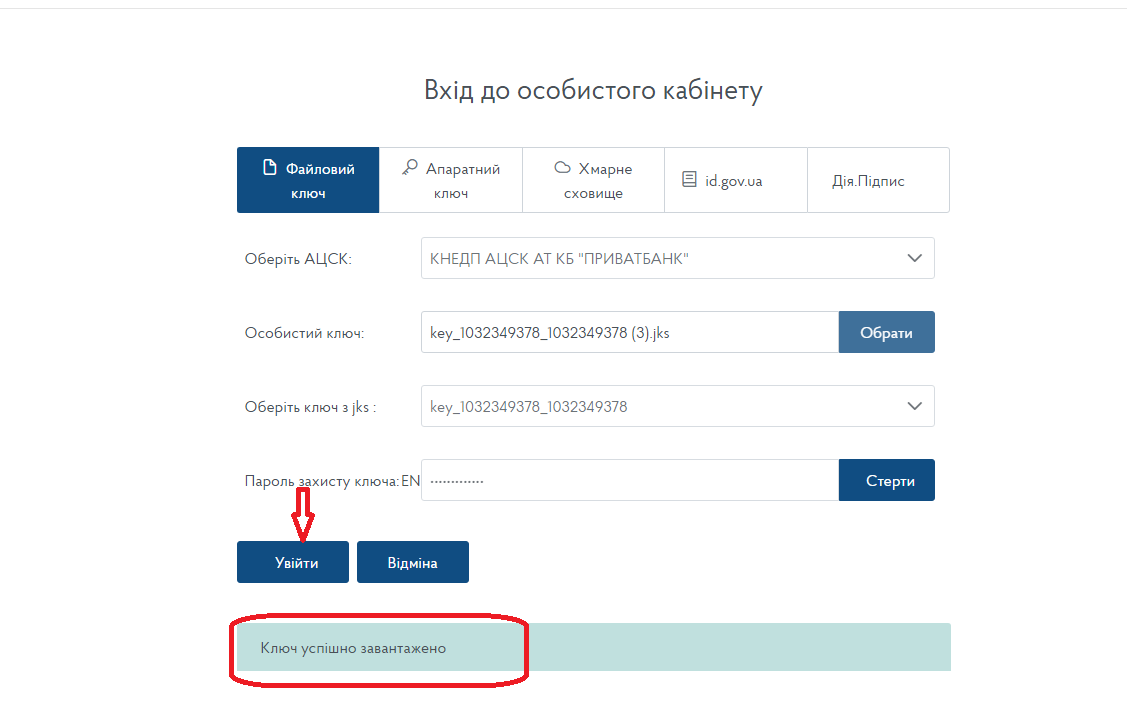
5. Якщо ключ успішно зчитано, на екрані з’явиться повідомлення «Ключ успішно завантажено».
6. Натискаємо «Увійти», щоб потрапити до приватної частини електронного кабінету платника податків.
ІІI. Форма № 20-ОПП - реєстрація об’єкта оподаткування
Об’єкт оподаткування (або господарська одиниця) - це місце, де здійснюється продаж товарів чи надання послуг, тобто місце провадження вашої діяльності. Для його реєстрації подаємо в ДПС повідомлення за формою № 20-ОПП.
Форма подається за основним місцем обліку. Якщо ви реєструєте декілька ПРРО, розташованих на одному об’єкті оподаткування, тобто в одній торговій точці, форма № 20-ОПП подається лише один раз у процесі реєстрації першого ПРРО. При реєстрації наступних ПРРО на цьому ж об’єкті подавати форму № 20-ОПП не потрібно.
-У головному меню, ліворуч, обираємо розділ «Введення звітності».
-У вкладках, розташованих угорі сторінки, обираємо поточний рік та поточний місяць.
-Натискаємо кнопку «Створити».
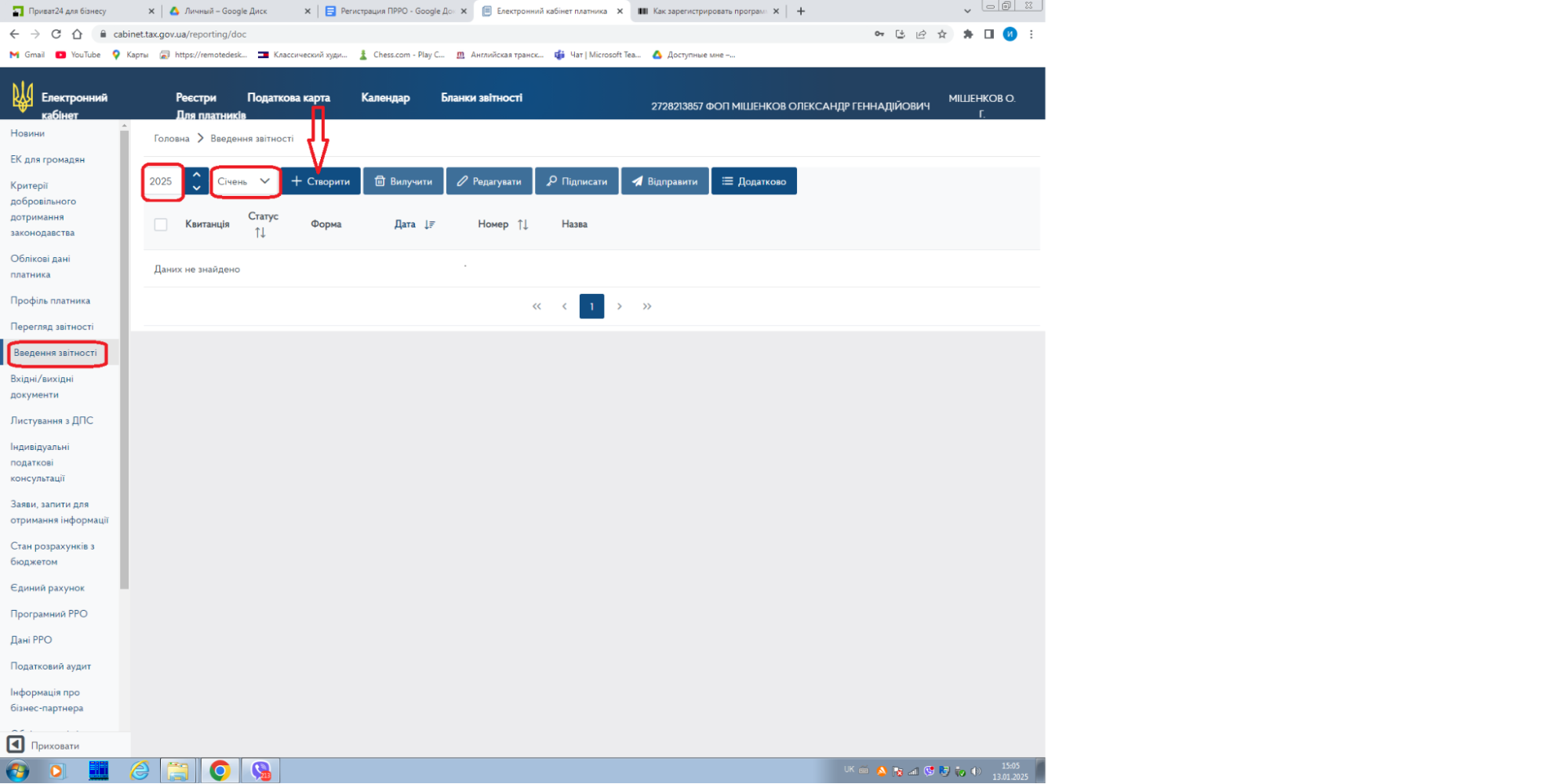
-Для зручності пошуку можна додатково обрати категорію F13 Запити (для ФОП) або J13 Запити (для юридичних осіб), в якій і знаходиться потрібна вам форма.

-Обираємо форму № 20-ОПП «Заява про об’єкти оподаткування або об’єкти, пов'язані з оподаткуванням або через які провадиться діяльність»: F1312007 — для ФОП або J1312007 — для юридичних осіб.

-Натискаємо на назву обраної форми - відкривається її заголовна частина.
-Перевіряємо правильність заповнення коду вашої податкової. За замовчуванням встановлено орган ДПС за місцем вашої основної реєстрації.
-Натискаємо «Створити».
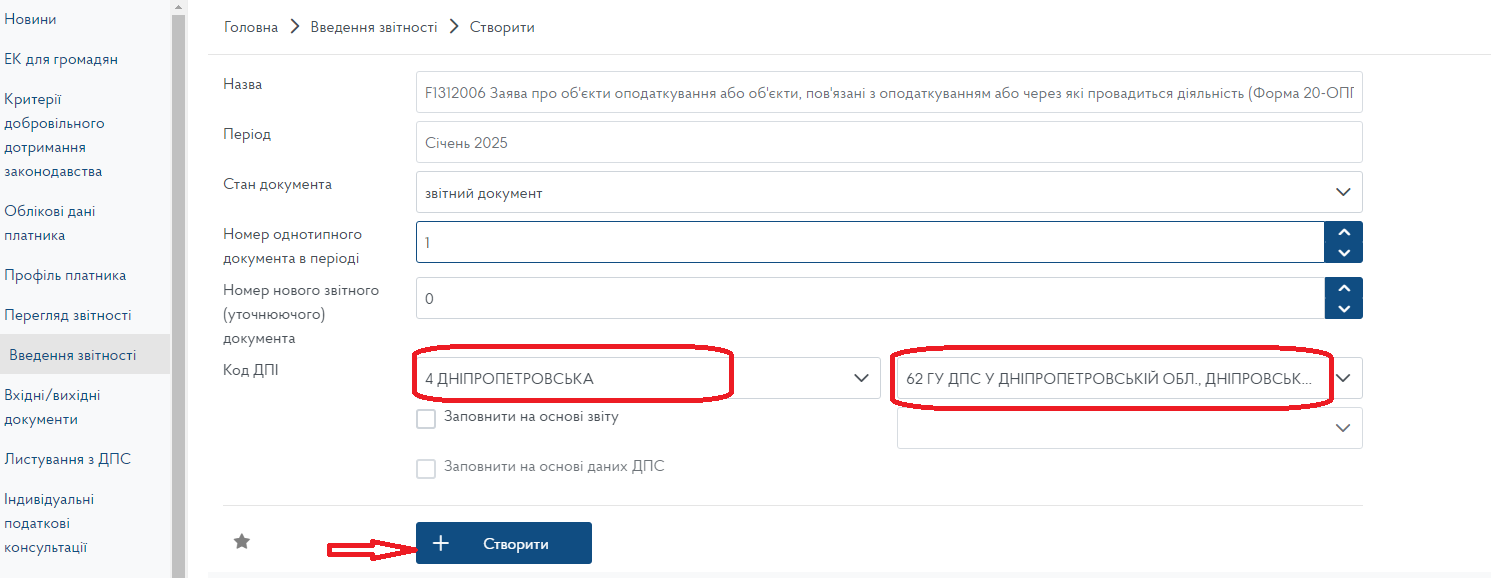
Після відкриття бланку форми № 20-ОПП переходимо безпосередньо до заповнення її розділів:
-розділ 1 «Найменування контролюючого органу, до якого подається повідомлення» - найменування вашої податкової. Заповнюється автоматично.
-розділ 2 «Податковий номер або серія (за наявності) та номер паспорта» та «Найменування або прізвище, ім’я та по батькові» - дані щодо вашої організації. Цей розділ заповнюється автоматично з ваших облікових даних в електронному кабінеті.
-розділ 3 «Відомості про об'єкти оподаткування платника податків»:
- графа 1 «№ з/п» - порядковий номер об’єкта оподаткування, про який ви повідомляєте. Заповнюється автоматично.
На практиці зазвичай за один раз реєструють лише один об’єкт оподаткування (одну торгову точку). Однак функціонал електронного кабінету дозволяє надати інформацію відразу щодо кількох об'єктів оподаткування в одному повідомленні.
Як це зробити, якщо є така необхідність, описано у Розділі VII.«Додаткова корисна інформація».
- графа 2 «Код ознаки надання інформації» - вказуємо причину надання інформації. При первинному поданні інформації про об’єкт оподаткування проставляємо код «1». Саме цей код відповідає за реєстрацію нового об’єкта оподаткування. Інші коди вказуються у разі подальших змін або оновлень інформації. Детальніше про це у п.2 Пам’ятки, наведеної у додатку до форми № 20-ОПП.
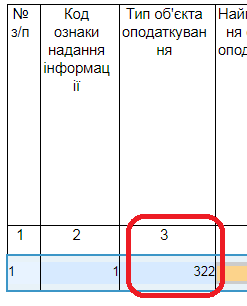
- графа 3 «Тип об’єкта оподаткування» - код типу об’єкта оподаткування, який ви обираєте з довідника, скориставшись функцією вибору безпосередньо в графі 3.
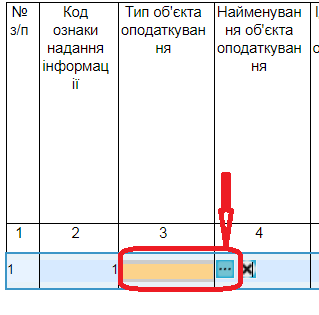
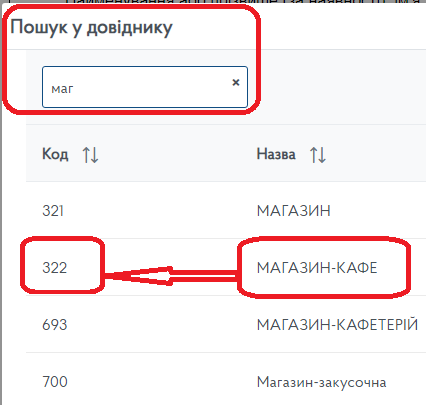
Потрібно обрати той код, який найбільше відповідає вашій діяльності. Наприклад, «322» (МАГАЗИН-КАФЕ), «78» (БАР), «2» (КІОСК) тощо.
Для зручності можна скористатися полем «Пошук у довіднику».
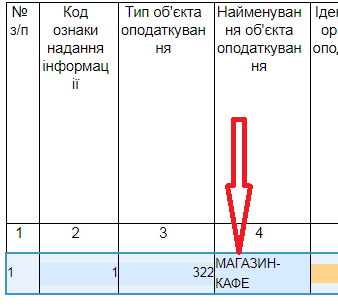
-графа 4 «Найменування обʼєкта оподаткування (зазначити у разі наявності)»
Ця графа заповнюється автоматично після вибору типу об'єкта оподаткування в графі 3 (назва підтягується з довідника).
Наприклад :
«МАГАЗИН-КАФЕ», «БАР», «КІОСК» тощо.
Якщо ваш об'єкт оподаткування (торгова точка) має власне найменування і ви бажаєте, щоб воно відображалось у фіскальному чеку, стандартну назву можна змінити на індивідуальну. Такі зміни вносяться вручну.
Наприклад: МАГАЗИН-КАФЕ «ПЕРЛИНА», БАР«КОРОНА», КІОСК «СМАРАГДОВИЙ» тощо.
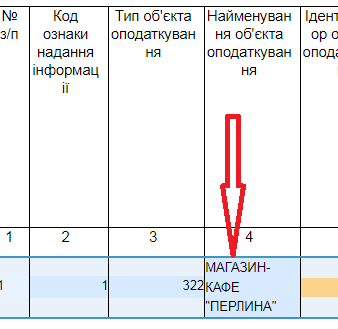
Чітких правил щодо заповнення цієї графи немає, тому ви можете обрати будь-який з варіантів, який найкраще відповідає вашій діяльності.
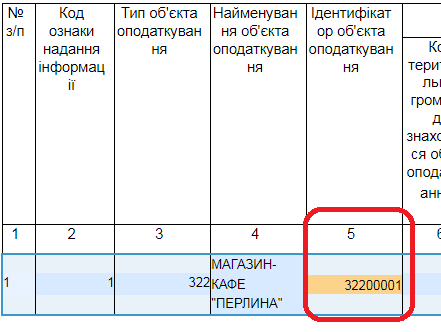
-графа 5 «Ідентифікатор об’єкта оподаткування» - числове значення, яке складається з кода типу об’єкта оподаткування, який було вказано у графі 3, та внутрішнього номеру об’єкта оподаткування, який складається із 5 цифр. Якщо внутрішній номер має менше 5 цифр, його доповнюють нулями зліва. Це може бути порядковий, інвентарний номер тощо.
Наприклад : «32200001», де 322 - код для магазину-кафе з графи 3 та 00001- внутрішній номер, прийнятий вами.
Прикладі заповнення:
«7800005», де 78 - код для бара та 00005 - внутрішній ідентифікатор, прийнятий вами.
«200015», де 2 - код для кіоску та 00015 - внутрішній ідентифікатор, прийнятий вами.
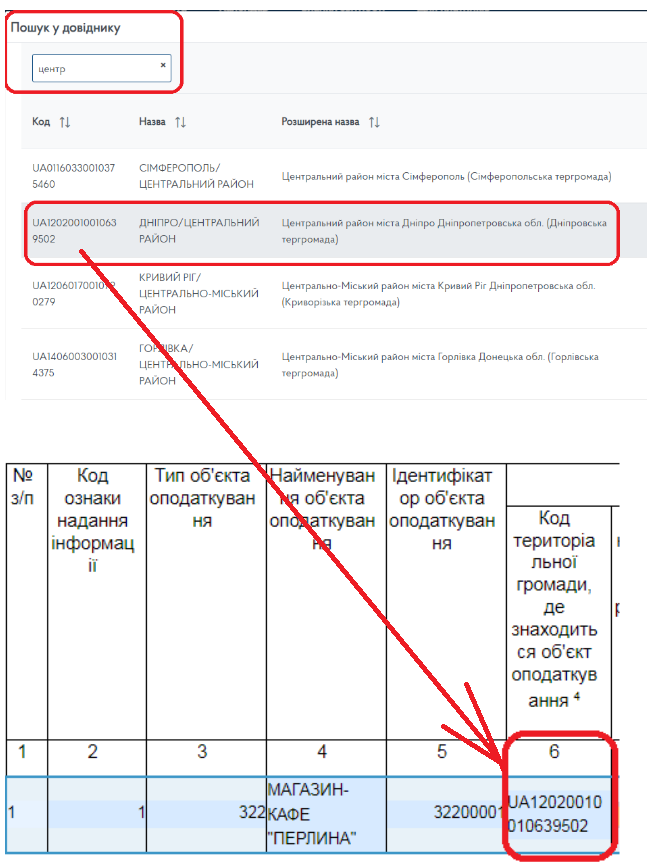
-графа 6 «Код територіальної громади, де знаходиться об'єкт оподаткування» - код територіальної громади, на території якої знаходиться ваш об’єкт оподаткування.
Цей код визначається відповідно до Кодифікатора адміністративно-територіальних одиниць та територій територіальних громад (КАТОТТГ).
Обираємо відповідний код, скориставшись функцією вибору з довідника безпосередньо в графі 6.
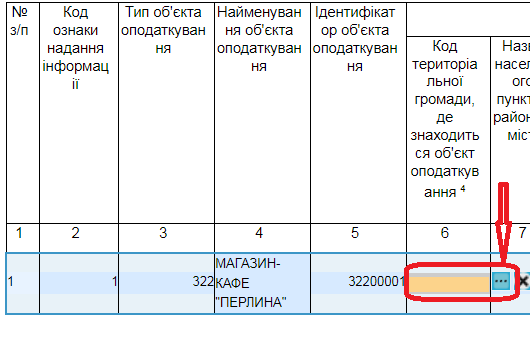
Для зручності можна скористатися полем «Пошук у довіднику».
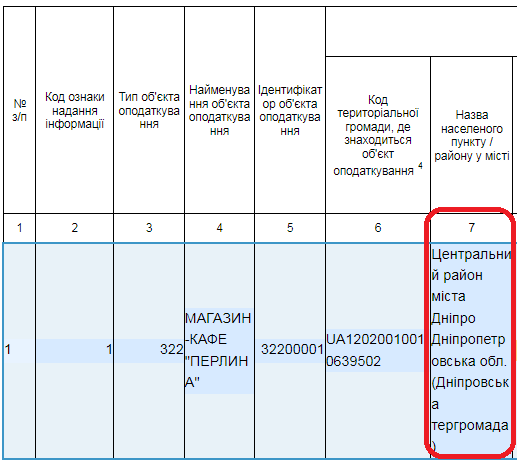
-графа 7 «Назва населеного пункту / району у місті» - містить назву району в місті, назву міста, області та територіальної громади, де зареєстровано ваш об'єкт оподаткування. Ця графа заповнюється автоматично після заповнення графи 6.
-графа 7.1 «Назва поіменованого об'єкта» - заповнюється назва поіменованого об’єкта відповідно до правовстановлювальних документів.
Вона використовується, коли не має чіткої адреси, тому у більшості випадків ця графа залишається незаповненою.
До поіменованих об'єктів відносяться земельні ділянки, автомобільні дороги, лінії електропередач, газопроводи, водні об’єкти тощо.
Приклад назви поіменованого об'єкта: «автомобільна дорога М06».
Ознайомитися із роз’ясненням податкової служби з питання заповнення графи 7.1 можна за посиланнями . Також приклади заповнення графи 7.1. можна подивитися на сайті M.E.Doc. за посиланням
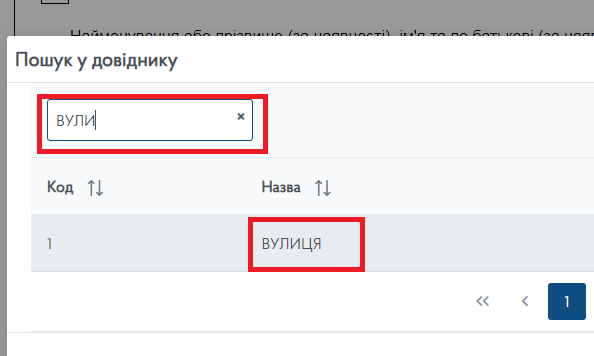
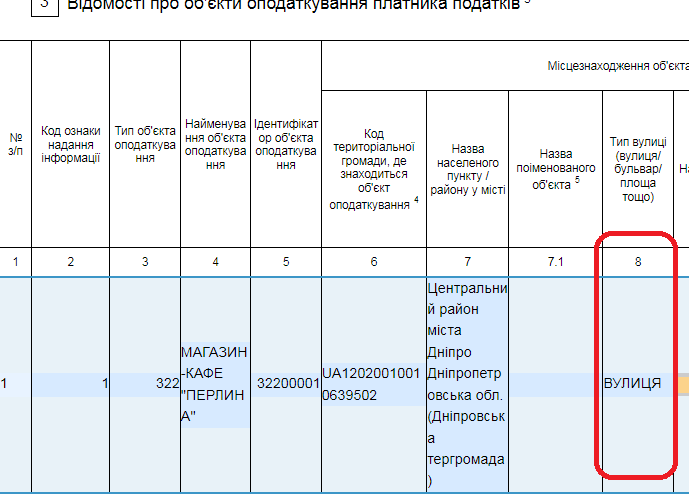
-графа 8 «Тип вулиці (вулиця/ бульвар/ площа тощо) » - обираємо з довідника через функцію вибору безпосередньо у графі 8.
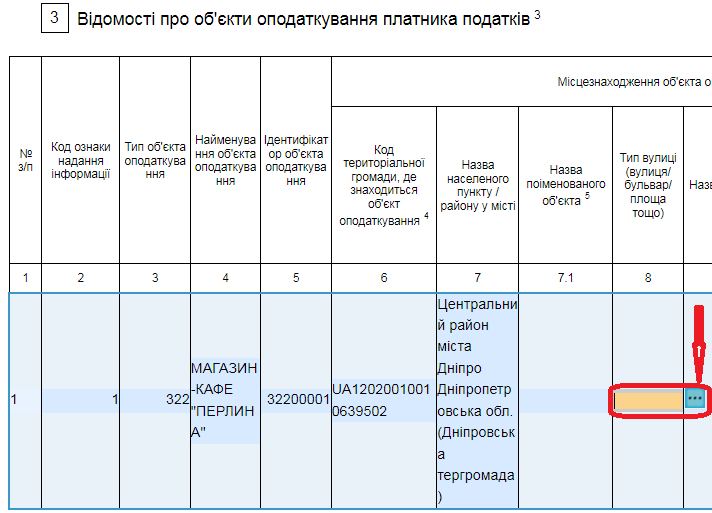
Для зручності можна скористатися полем «Пошук у довіднику».
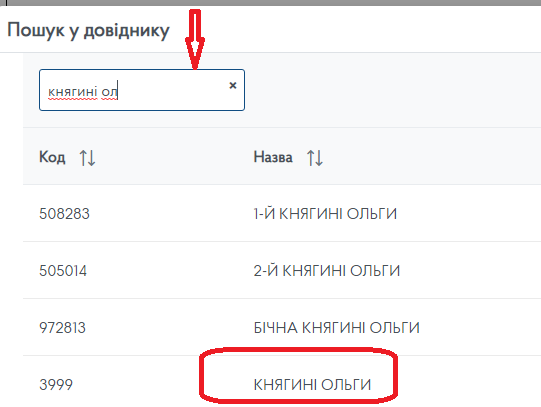
- графа 9 «Назва вулиці» - обираємо з довідника через функцією вибору безпосередньо у графі 9.
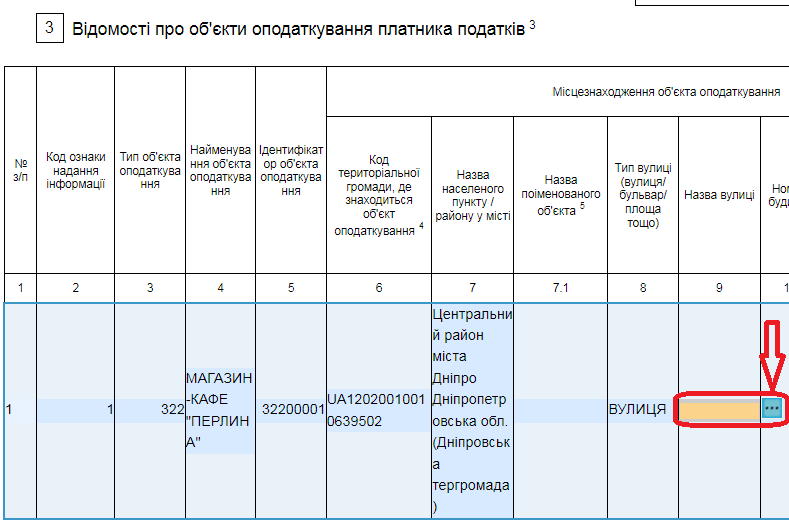
Для зручності можна скористатися полем «Пошук у довіднику».
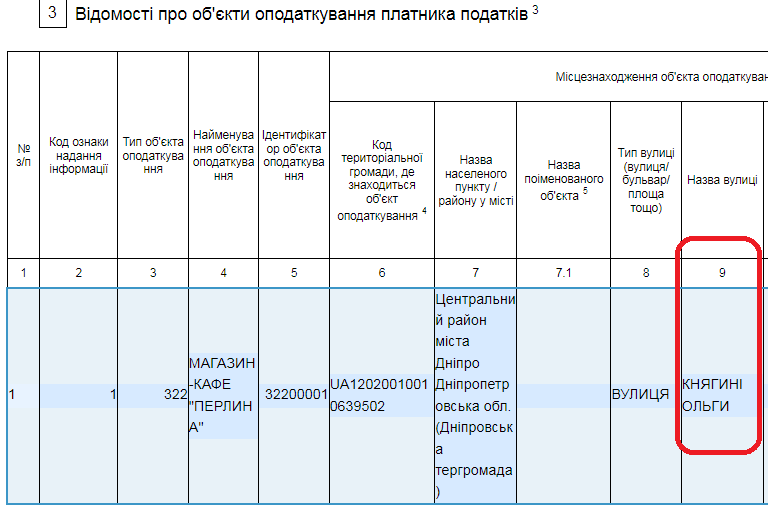
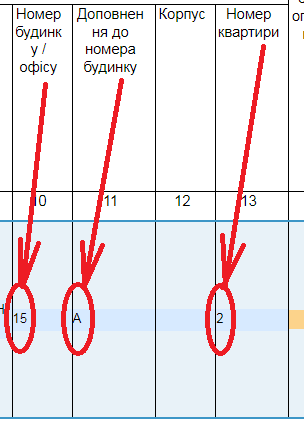
-графи 10 – 13 - заповнюємо вручну. Вказуємо:
-номер будинку / офісу (у разі наявності)
-доповнення до номера будинку (у разі наявності)
-корпус (у разі наявності)
-номер квартири (у разі наявності)
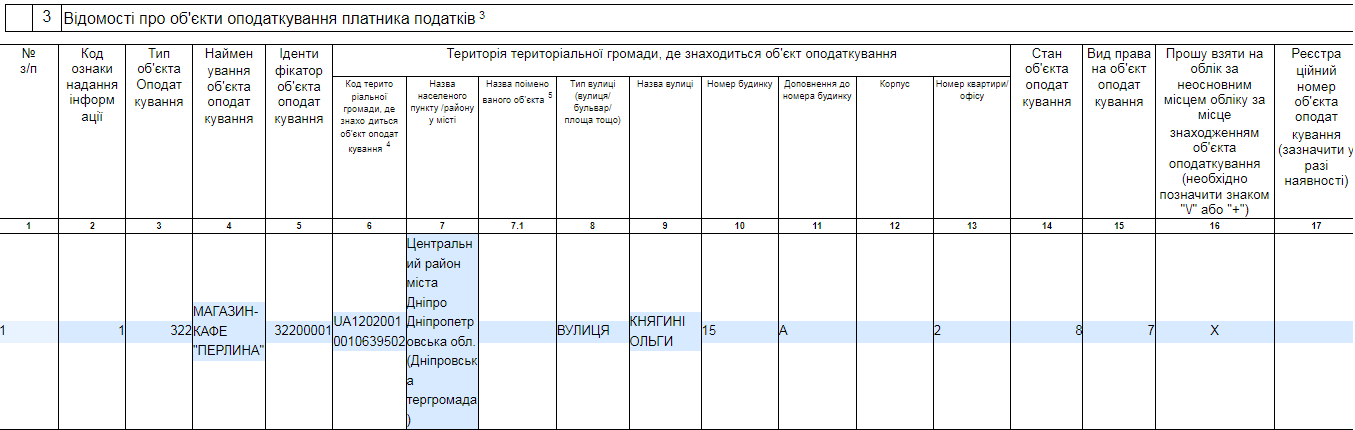
-графа 14 «Стан обʼєкта оподаткування» - вказуємо код стану обʼєкта оподаткування відповідно до п.7 Пам’ятки, наведеної у додатку до форми № 20-ОПП. Доступні такі варіанти:
1 – будується / готується до введення в експлуатацію;
2 – експлуатується;
3 – тимчасово не експлуатується;
5 – непридатний до експлуатації;
6 – об'єкт відчужений / повернутий власнику;
7 – зміна призначення / перепрофілювання;
8 – орендується;
9 – здається в оренду.
Найчастіше використовується код «2» або «8».
-графа 15 «Вид права на обʼєкт оподаткування» - вказуємо код виду права власності відповідно до п.8 Пам’ятки, наведеної у додатку до форми № 20-ОПП:
1 – право власності;
2 – право володіння;
3 – право користування (сервітут, емфітевзис, суперфіцій);
4 – право господарського відання;
5 – право оперативного управління;
6 – право постійного користування;
7 – право довгострокового користування або оренди;
8 – право короткострокового користування, оренди або найму;
9 – іпотека;
10 – довірче управління майном.
-графа 16 «…взяти на облік за неосновним місцем обліку…» - заповнюється лише у випадку, коли є необхідність зареєструвати об’єкт, що знаходиться не за основним місцем обліку (не у своєму районі міста / місті). У такому випадку поле позначається знаком «Х».
-графа 17 «Реєстраційний номер обʼєкта оподаткування» - реєстраційний номер об’єкта оподаткування із документів на право власності, якщо такий номер було присвоєно під час реєстрації об’єкта у відповідному державному реєстрі.
Зазначається власником у разі наявності.
Наприклад: кадастровий номер земельної ділянки, номер кузова автомобіля тощо. Детальніше про це у п.10 Пам’ятки, наведеної у додатку до форми № 20-ОПП.
Після заповнення всіх розділів форми, вгорі сторінки натискаємо кнопку «Перевірити», щоб переконатися, що всі обов’язкові рядки заповнені правильно. Якщо документ успішно перевірено і помилок немає, поряд з написом «Головний документ» з’явиться галочка зеленого кольору.
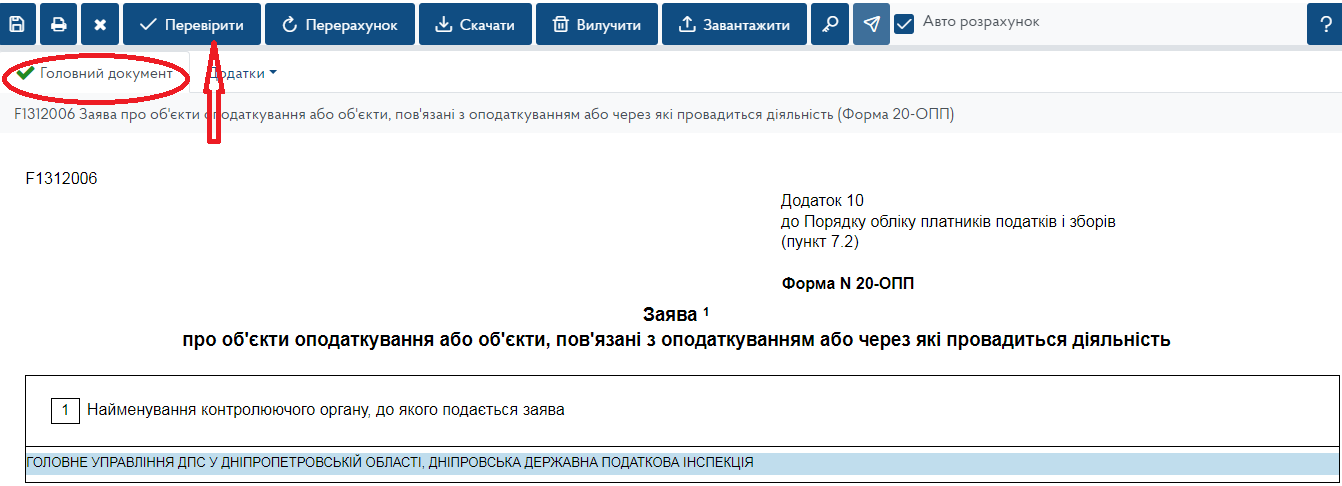
Далі, натискаємо на кнопку збереження.
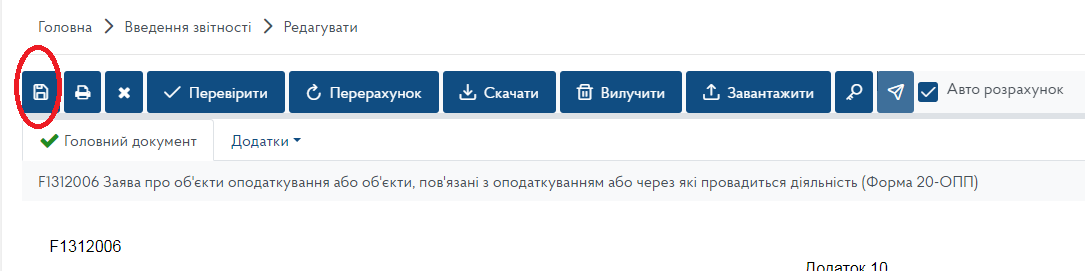
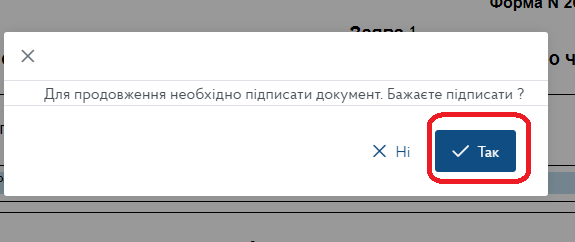
На екрані з’явиться вікно, в якому буде запропоновано підписати документ.
Натисніть кнопку «Так».
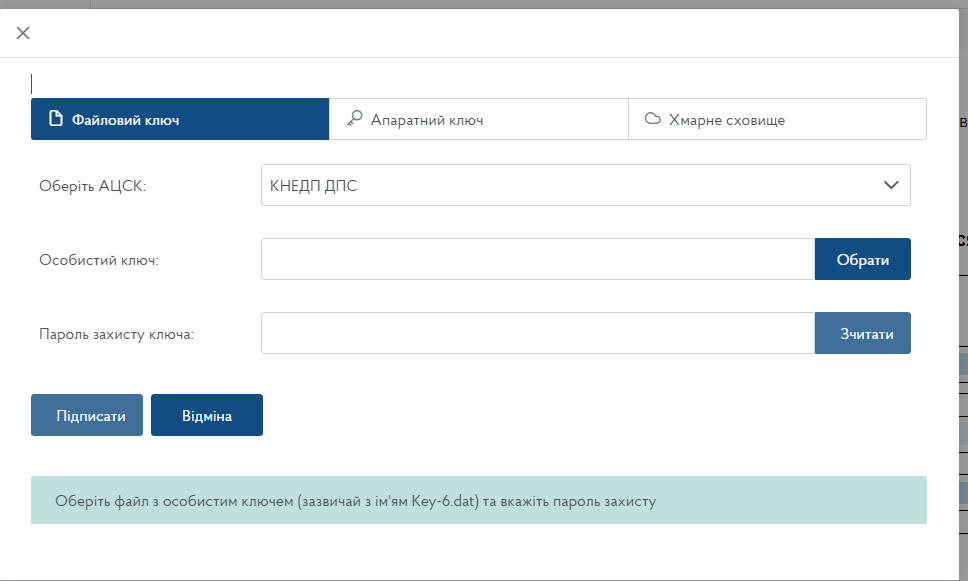
Програма запропонує вам підписати документ за допомогою електронного підпису. Алгоритм підписання аналогічний тому, який ви використовували під час авторизації в електронному кабінеті (Розділ II.«Авторизація в електронному кабінеті платника податків») :
-обираємо АЦСК;
-обираємо особистий ключ;
-вказуємо пароль ключа;
-зчитуємо ключ кнопкою «Зчитати»;
-підписуємо документ кнопкою «Підписати».
Після підписання на екрані з'явиться вікно наступного вигляду.
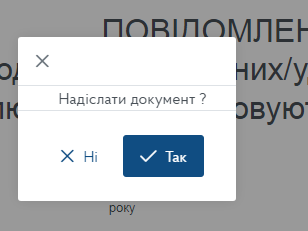
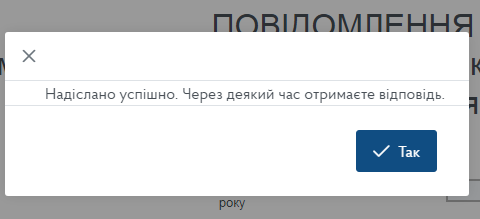
Натисніть кнопку «Так» і підписаний документ буде надіслано до бази даних ДПС.
Відразу після цього ви отримуєте підтвердження про успішну відправку документа. Щоб завершити процес, ще раз натисніть кнопку «Так».
Контролювати процес обробки документа можна за допомогою відповідних знаків в полі «Статус»:
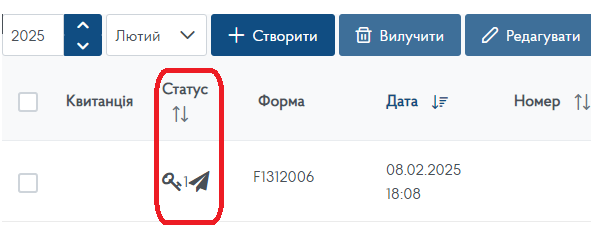
документ підписано, кількість підписів - 1;

документ надіслано.

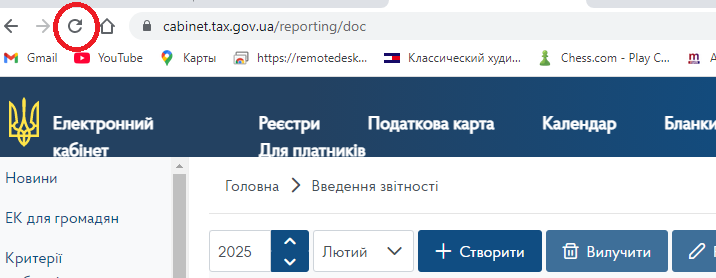
Через деякий час (зазвичай не більше 5 -10 хвилин) необхідно оновити WEB-сторінку електронного кабінету. Для цього натисніть відповідну кнопку оновлення у вашому браузері.
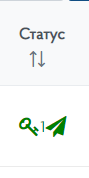
Підтвердженням успішного прийому податковою вашого документа буде зміна кольору відповідних індикаторів із чорного на зелений.
За надісланою формою податкова надсилає дві квитанції:
Квитанція № 1 - є офіційним підтвердженням отримання документа податковою. Якщо є помилки, вказується, які саме.
Квитанція № 2 - є повідомленням, про прийняття або неприйняття податківцями форми № 20-ОПП із зазначенням виявлених помилок. Якщо помилок немає, це означає, що ваш ваш об’єкт оподаткування успішно зареєстровано.
Щоб переглянути квитанції, виконайте наступні кроки:
-відкрийте документ;
-у верхній частині сторінки знайдіть інформацію про квитанції;
-натисніть на значок у вигляді «ока» ліворуч від «Квитанція № 1» або «Квитанція № 2»;
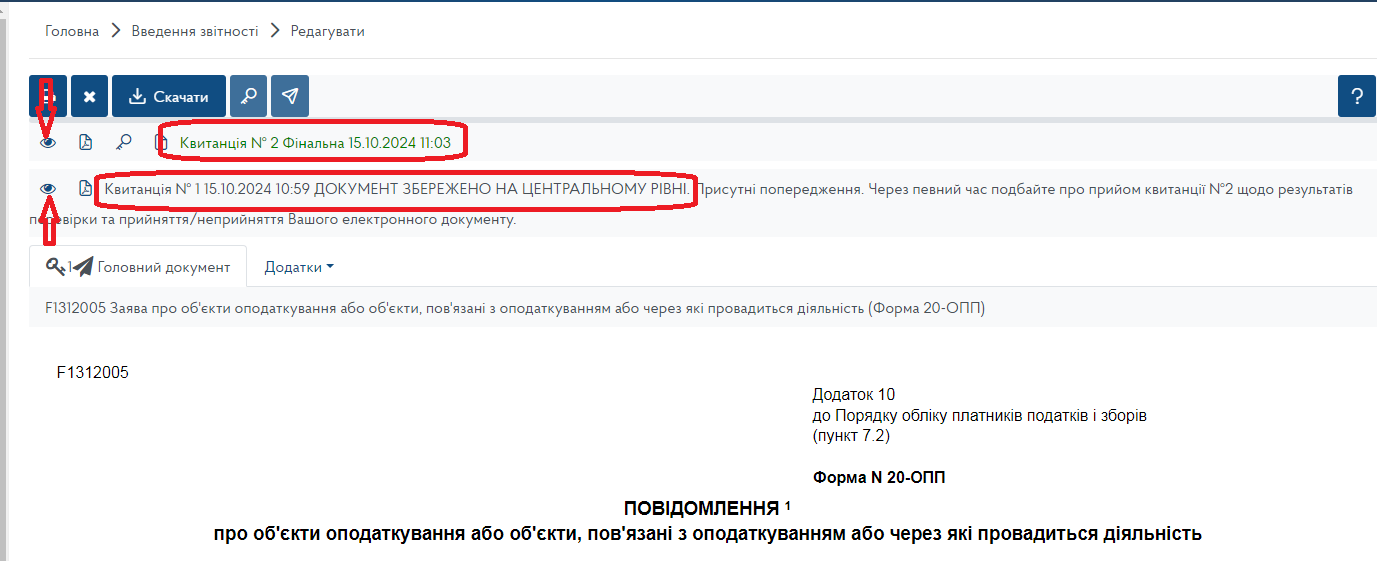
-на екрані з’явиться зміст обраної квитанції.
Якщо документ прийнято, у Квитанції № 2 буде зазначено «Документ опрацьовано» та вказано його реєстраційний номер.
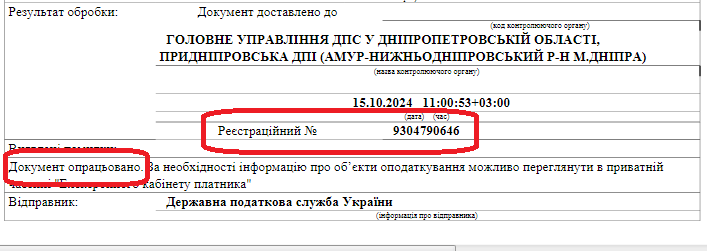
Якщо є помилки, необхідно надати форму № 20-ОПП повторно, попередньо виправивши їх.
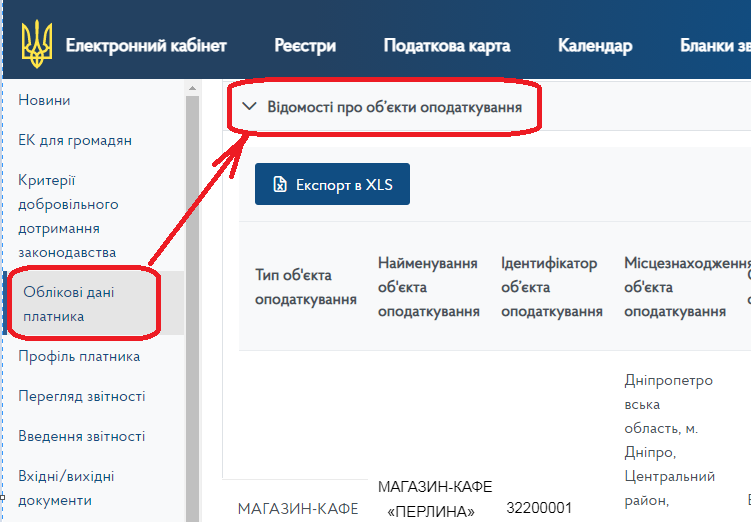
Через деякий час ви зможете перевірити зареєстрований об’єкт оподаткування у вашому електронному кабінеті. Для цього:
-перейдіть у головному меню до розділу «Облікові дані платника»;
-знайдіть пункт «Відомості про об’єкти оподаткування».
Там буде відображено дані про зареєстрований об’єкт.
ІV. Форма № 1-ПРРО - реєстрація ПРРО
Після того, як форма № 20-ОПП буде прийнята податковою, наступний крок - реєстрація ПРРО. Для цього подаємо до ДПС заяву за формою № 1-ПРРО.
Форма подається за основним місцем обліку.
-У головному меню обираємо розділ «Введення звітності».
-У вкладках, розташованих у верхній частині сторінки, обираємо поточний рік та поточний місяць.
-Натискаємо кнопку «Створити».
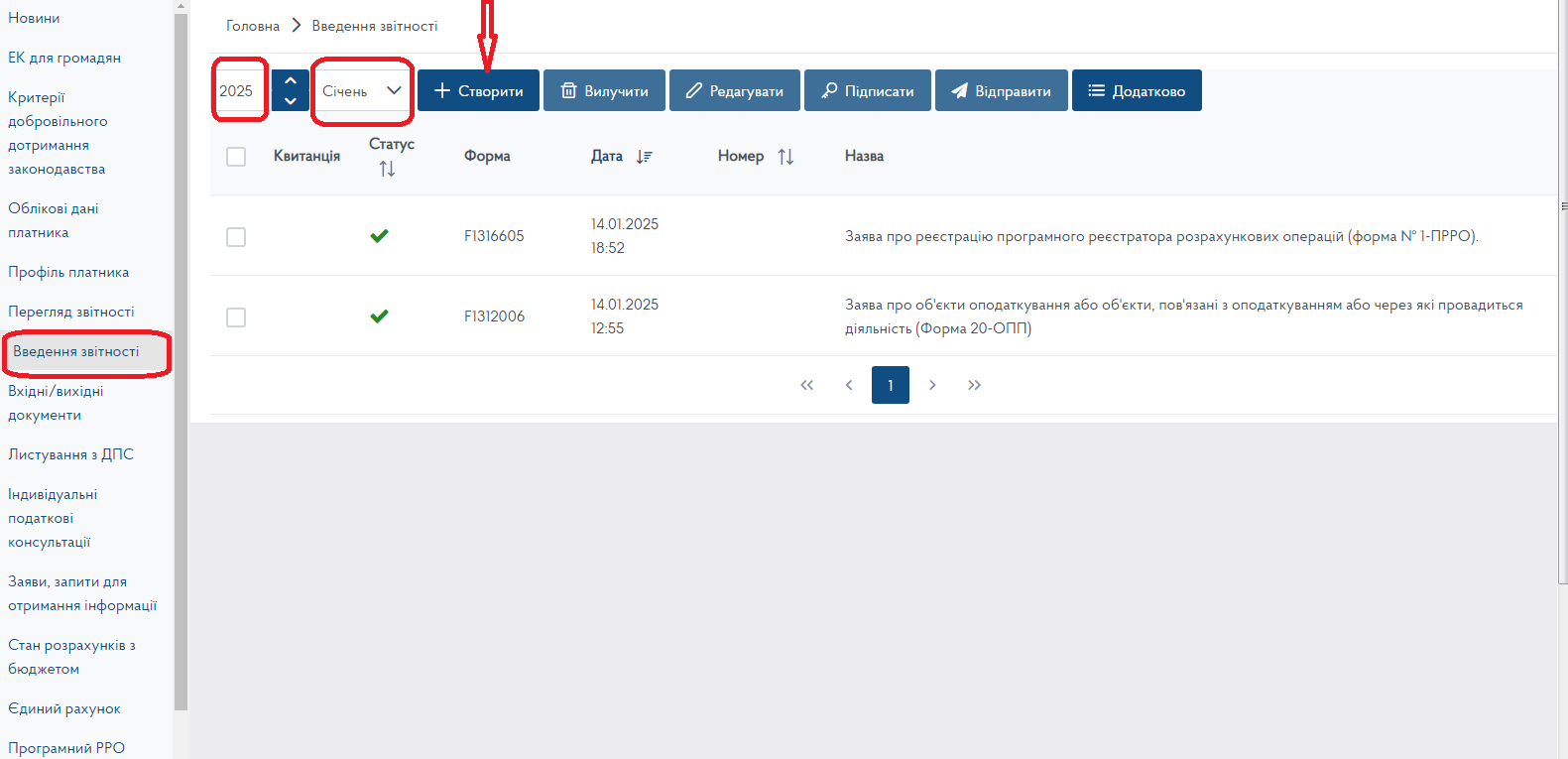
-Для зручності пошуку можна додатково обрати категорію F13 Запити (для ФОП) або J13 Запити (для юридичних осіб) в якій і знаходиться потрібна нам форма.
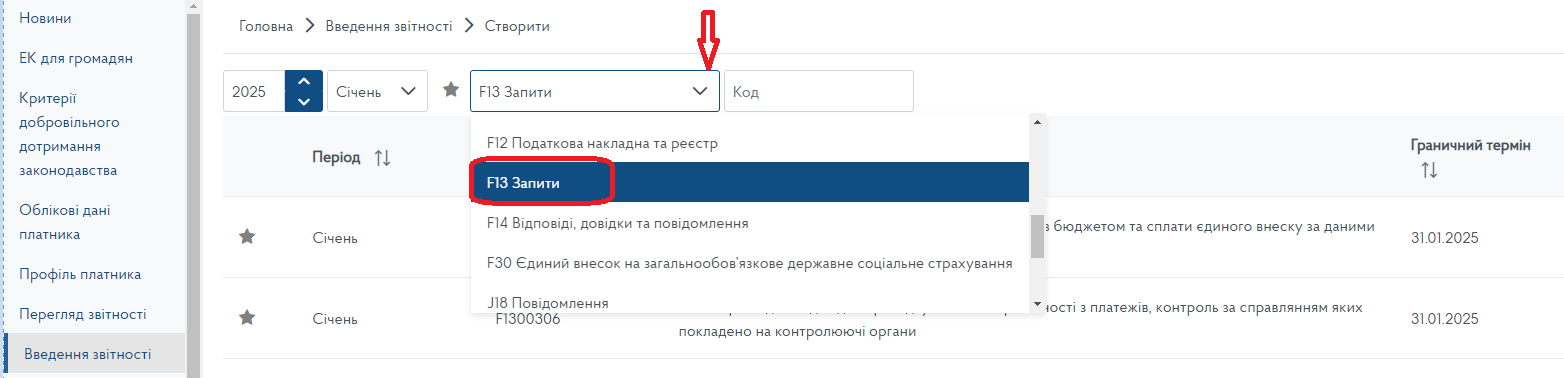
-Обираємо в даній категорії форму форму № 1-ПРРО «Заява про реєстрацію програмного реєстратора розрахункових операцiй»: F1316605 - для ФОП або J1316605 для юридичних осіб.
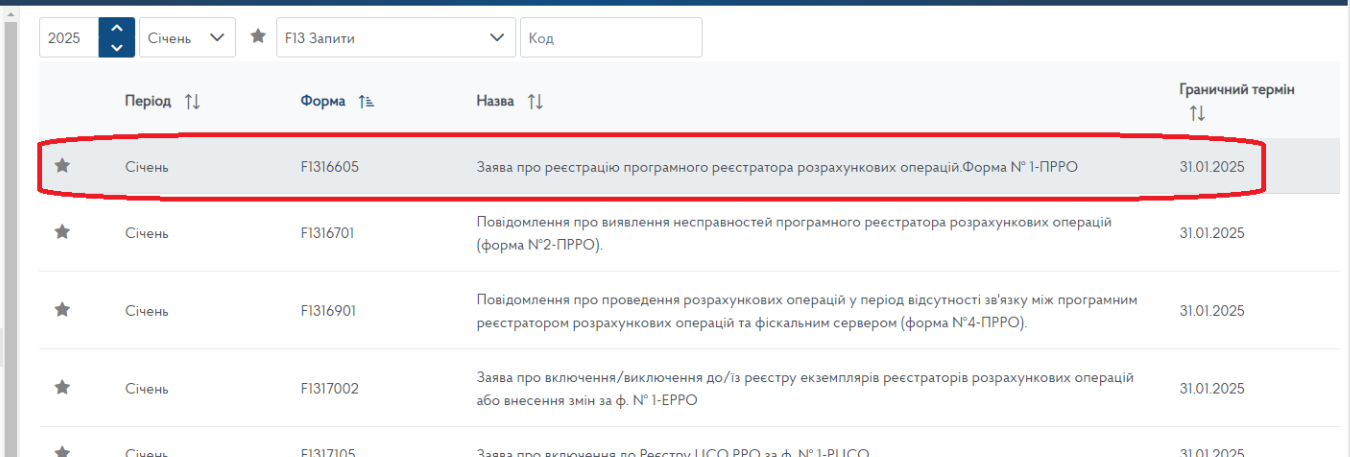
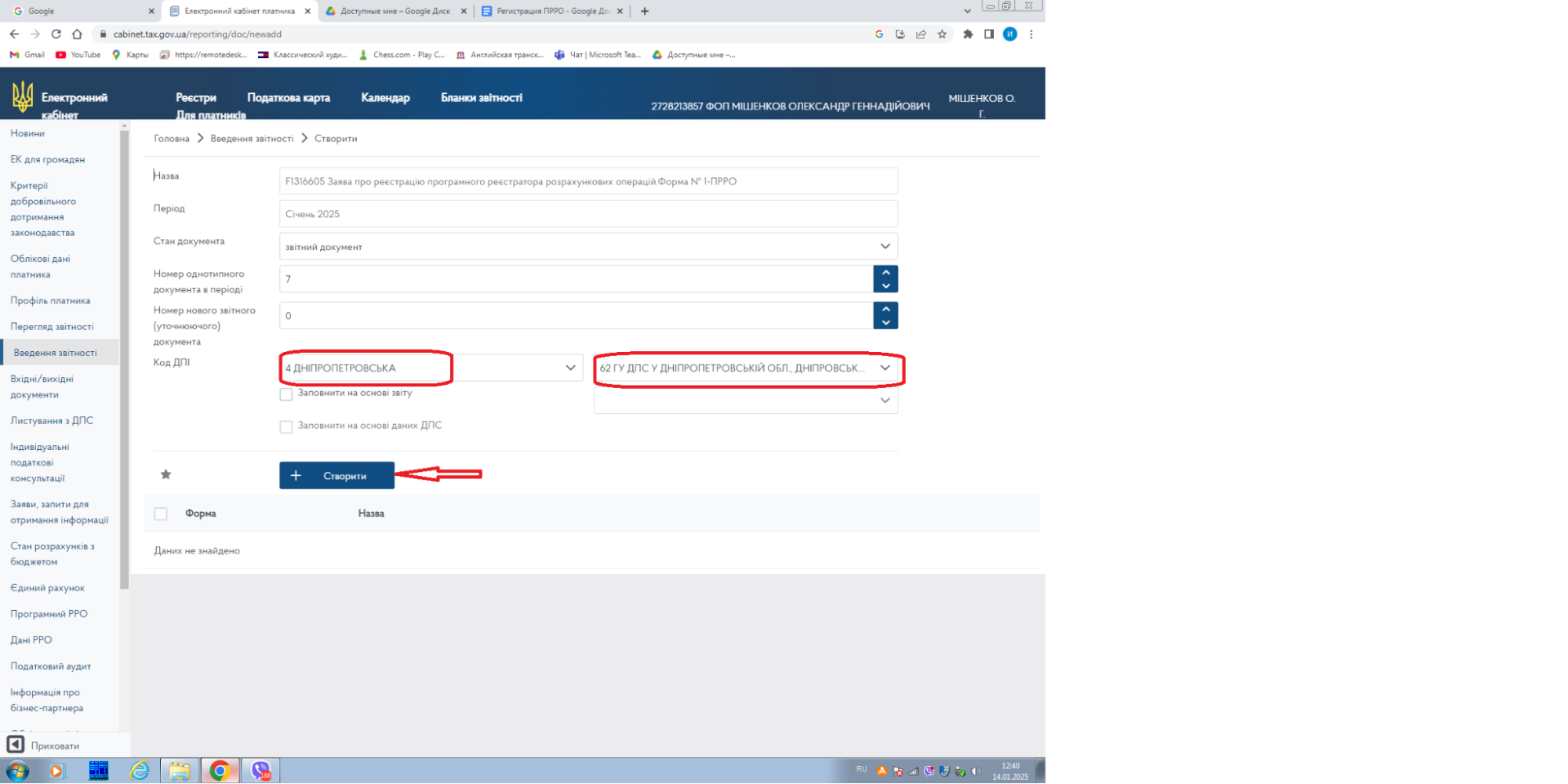
-Натискаємо на назву обраної форми - відкриється її заголовна частина.
-Перевіряємо правильність заповнення коду вашої податкової. За замовчуванням установлено орган ДПС за місцем вашої основної реєстрації.
-Натискаємо «Створити».
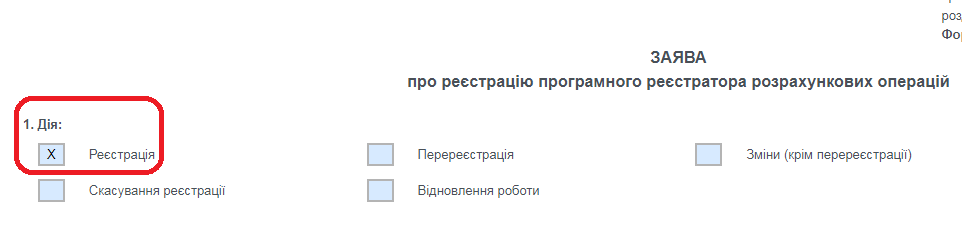
Після відкриття бланку форми № 1- ПРРО переходимо безпосередньо до заповнення її розділів:
-розділ 1 «Дія» - обираємо «Реєстрація». Поле позначте знаком «Х».
-розділ 2 «Дані щодо суб’єкта господарювання» - дані щодо вашої організації. Цей розділ заповнюється автоматично із ваших облікових даних в електронному кабінеті.
-розділ 3 «Дані щодо господарської одиниці»:
«ідентифікатор об’єкта оподаткування» - обираємо з довідника за допомогою функції вибору.
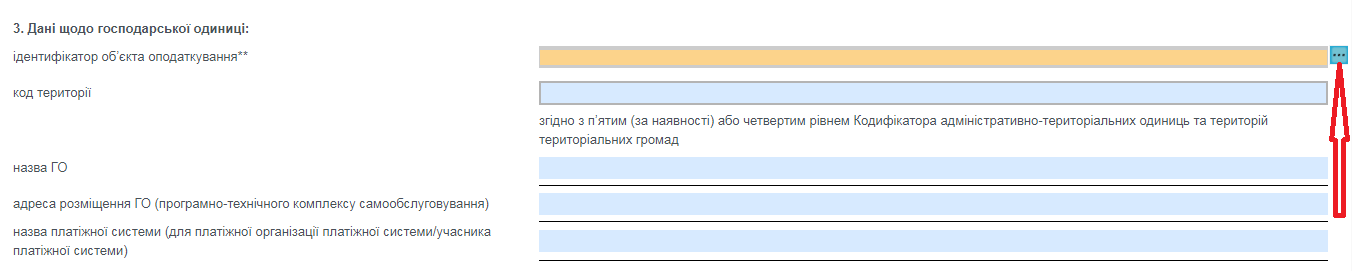
У довіднику міститься інформація щодо ідентифікаторів ваших об’єктів оподаткування. Ці дані відповідають відомостям з графи 5 форм № 20-ОПП.
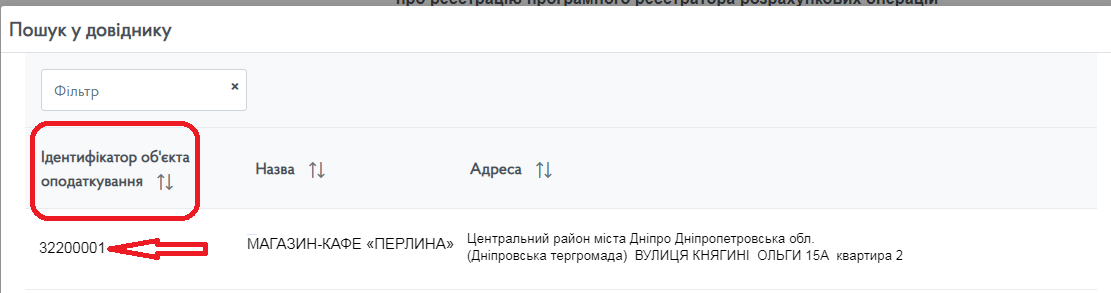
Інші поля розділу 3 «Дані щодо суб’єкта господарювання», а саме:
«код території»,
«назва ГО» (господарська одиниця),
«адреса розміщення ГО (програмно-технічного комплексу самообслуговування)»
заповнюються автоматично після заповнення поля «ідентифікатор об’єкта оподаткування» за даними із форми № 20-ОПП.
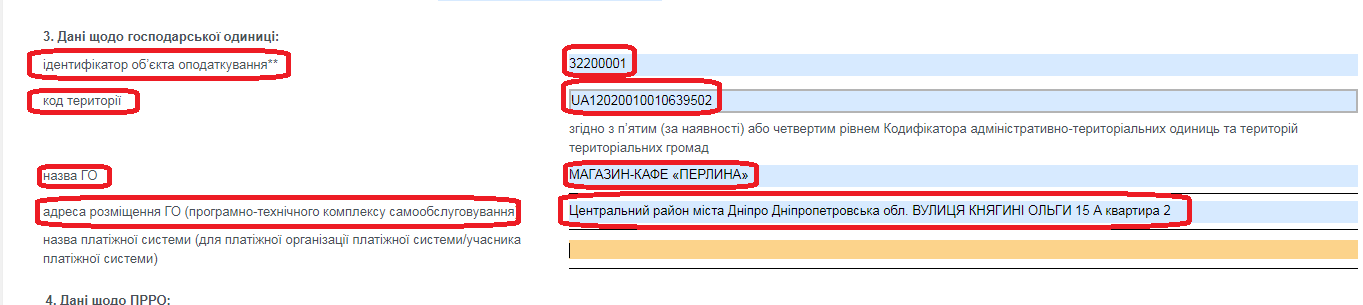
«назва платіжної системи…» - заповнюємо лише у разі реєстрації програмно-технічного комплексу самообслуговування.
-розділ 4 «Дані щодо ПРРО»:
«тип ПРРО» - обираємо свій варіант:
«стаціонарний» - означає, що такий ПРРО закріплений за певною господарською одиницею та використовується за адресою, вказаною в реєстраційній заяві за формою № 1- ПРРО;
«пересувний» (наприклад автомобіль) - означає, що такий ПРРО закріплений за певною господарською одиницею, але може використовуватися на всій території України в межах діяльності цієї господарської одиниці;
«інтернет-торгівля» - означає, що такий ПРРО закріплений за певною господарською одиницею та використовується за адресою, вказаною в реєстраційній заяві за формою № 1-ПРРО. При цьому під час його використання можливе залучення касира;
«каса самообслуговування» - означає, що такий ПРРО встановлений на конкретну господарську одиницю та використовується за адресою, зазначеною в реєстраційній заяві за формою № 1-ПРРО. При цьому використання такого ПРРО не передбачає залучення касира (наприклад, платіжний термінал).
«назва ПРРО» - це довільна назва, яку ви обираєте для зручності.
Зазвичай вказується назва того ПРРО, яким ви будете користуватися, наприклад, «MagicCaSe». Але так само, можна вказати і назву іншого ПРРО або, наприклад, просто «Каса».
«локальний номер» - це унікальний числовий номер, який ви присвоюєте своїм ПРРО у довільному порядку. Найбільш природним варіантом буде вказати для першого ПРРО - «1», для другого - «2» і так далі.
Локальний номер ПРРО закріплюється за ним до дати скасування реєстрації ПРРО.
«фіскальний номер» - не заповнюється самостійно. Податкова служба присвоює його після реєстрації ПРРО. Цей номер буде вказаний у Квитанції № 1.
-розділ 5 (дозвіл режиму офлайн) - обираємо один із трьох наданих варіантів:
- «не здійснюється (ПРРО не дозволяється працювати в режимі офлайн)»
- «здійснюється (ПРРО може працювати в режимі офлайн)»
- «здійснюється (застосовується резервний РРО згідно з п.13 розділу V Порядку)»
Рекомендуємо завжди використовувати варіант «Здійснюється (ПРРО може працювати в режимі офлайн)». Цей режим дозволяє ПРРО працювати, якщо інтернет- зв’язок тимчасово недоступний. Якщо ви не оберете цій варіант, то навіть у разі підтримки офлайн-режиму вашим ПРРО, скористатися ним буде неможливо.
- розділ 6 «Підписант» - позначте один з варіантів, який відповідає особі, що підписує форму № 1- ПРРО:
- «керівник» — якщо форму підписує керівник юридичної особи;
- «підприємець» — якщо форму підписує фізична особа-підприємець;
- «представник суб’єкта господарювання» — якщо форму підписує уповноважена фізична особа, яка діє від імені юридичної особи або фізичної особи-підприємця.
Далі, у відповідних полях заповнюється інформація щодо підписанта:
-ідентифікаційний номер або серія (за наявності) та номер паспорта;
-прізвище, ім’я та по батькові (за наявності).
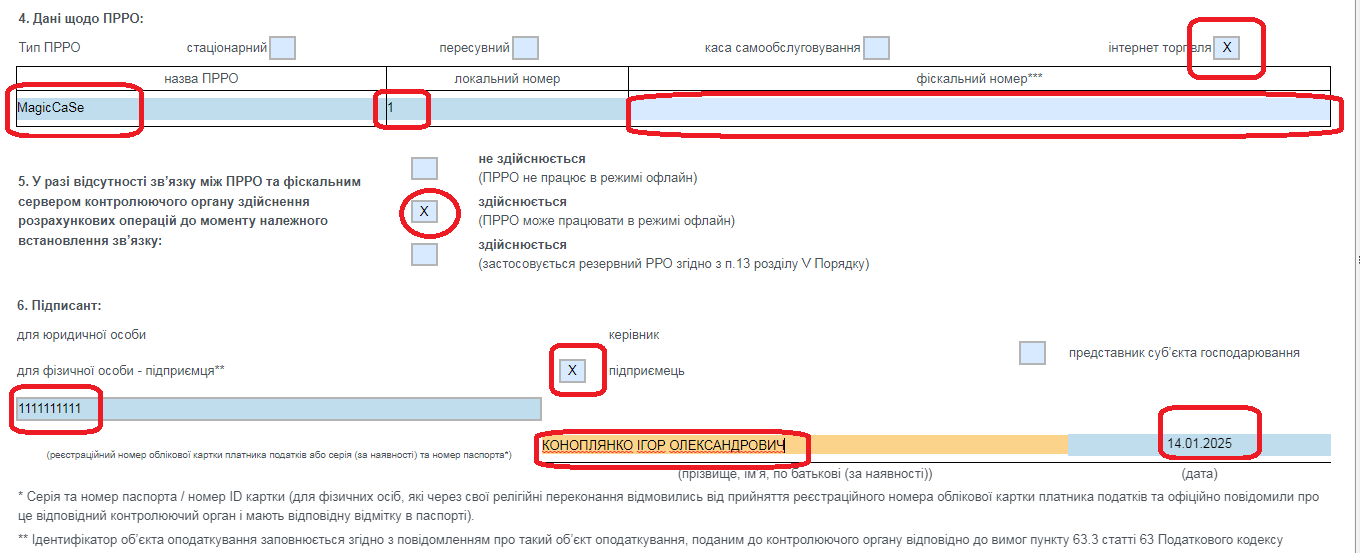
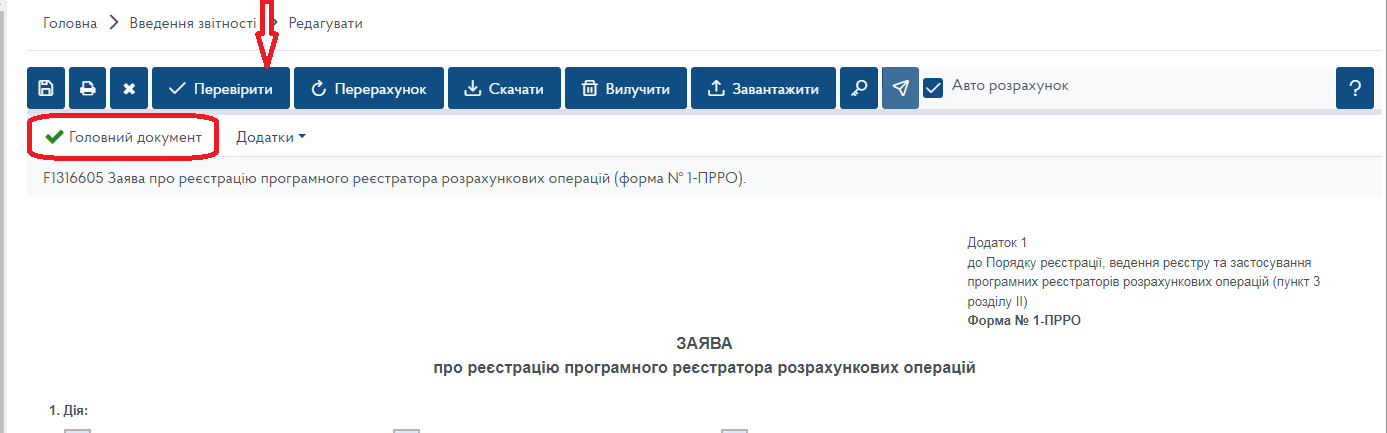
Після заповнення всіх розділів форми, вгорі сторінки натискаємо кнопку «Перевірити», щоб переконатися, що всі обов’язкові рядки заповнені правильно. Якщо документ успішно перевірено і помилок немає, поряд із написом «Головний документ» з’явиться галочка зеленого кольору.
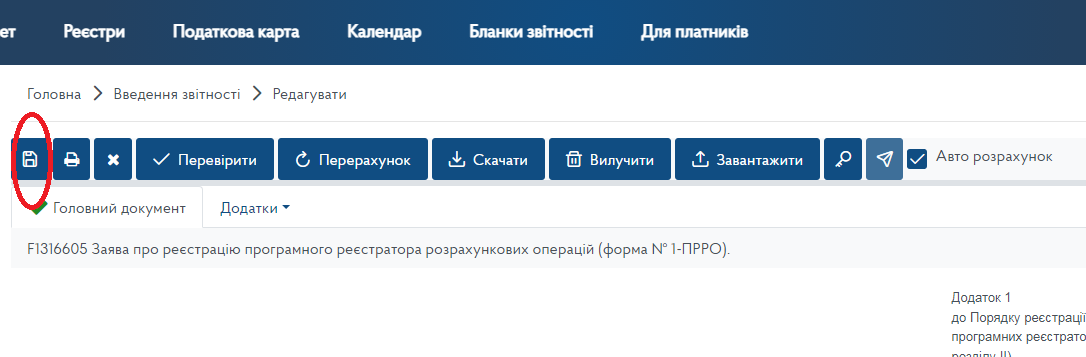
Далі, натискаємо на кнопку збереження.
Програма запропонує вам підписати документ за допомогою електронного підпису. Алгоритм підписання, відправки та прийняття документів докладно описано у Розділі III.«Форма № 20-ОПП - реєстрація об’єкта оподаткування».
Через деякий час про результати обробки форми № 1-ПРРО вам буде надіслана Квитанція № 1, яка підтвердіть прийняття або відмову у реєстрації ПРРО (у разі наявності помилок). Надходження квитанції № 2 для форми № 5- ПРРО не передбачено.
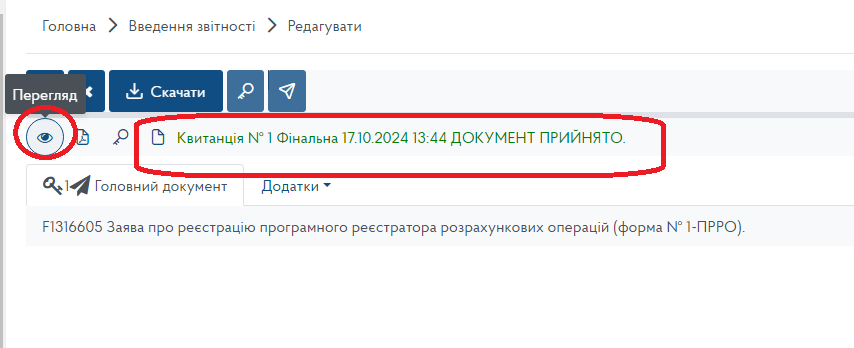
У разі успішної обробки в Квитанції № 1 буде зазначено: «ДОКУМЕНТ ПРИЙНЯТО». Ця квитанція і буде підтвердженням реєстрації вашого ПРРО із призначеним йому фіскальним номером.
Якщо виявлено помилки, необхідно повторно надати форму № 1- ПРРО, попередньо виправивши їх.
Датою реєстрації ПРРО вважається дата формування фіскального номера ПРРО.
Щоб переглянути Квитанцію № 1 виконайте наступні кроки:
-відкрийте документ;
-у верхній частині сторінки знайдіть інформацію про Квитанцію № 1;
-натисніть на значок у вигляді «ока» ліворуч від «Квитанція № 1»;
-на екрані з’явиться зміст обраної квитанції.
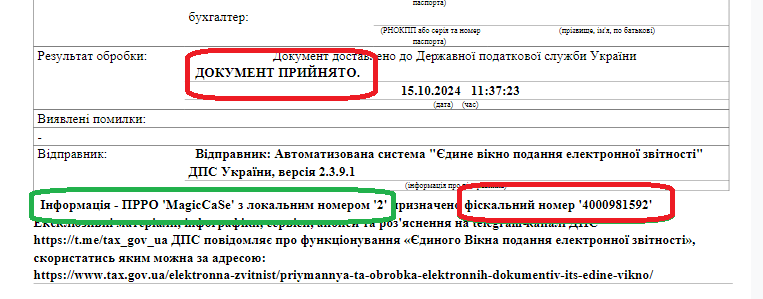
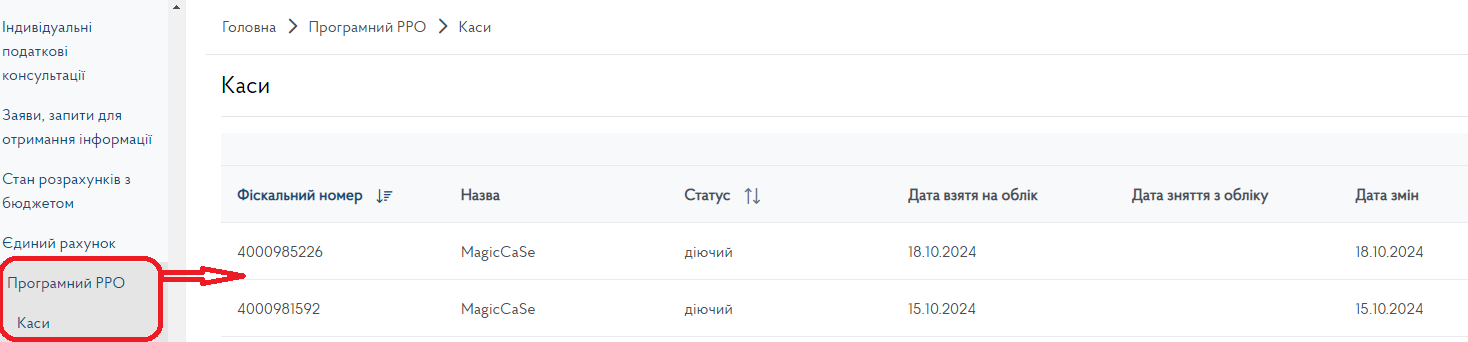
Через деякий час ви зможете перевірити зареєстрований ПРРО у вашому електронному кабінеті, обравши у меню розділ «Програмний РРО» - «Каси».
V. Отримання електронного цифрового підпису
Для роботи ПРРО вам знадобиться електронний цифровий підпис (ЕЦП). На сьогоднішній день існує кілька варіантів організації роботи з ЕЦП.
І. Якщо у вас немає найманих працівників, ви можете використовувати свій діючий електронний підпис, який застосовується для подачі звітності. Тобто цей підпис буде виконувати подвійну функцію - для здачі звітності та роботи з ПРРО.
ІІ. Якщо у вас є наймані працівники, які працюють касирами, ви можете оформити персональні електронні підписи на таких працівників. Ці підписи є іменними з прізвищем, ім’ям та по батькові і однозначно ідентифікують кожну особу. Тому бажано офіційно працевлаштувати таких осіб, інакше у ДПС може виникнути питання щодо наявності у вас непрацевлаштованих касирів.
III. Незалежно від наявності або відсутності найманих працівників, ви можете оформити електронний підпис печатки підприємства (печатка для ПРРО). Цей підпис реєструється на організацію (ФОП або юридична особа) і є універсальним. Його можуть використовувати всі касири, які працюють з ПРРО. Якщо ви реєструєте декілька ПРРО, для кожного з них потрібно створити окрему електронну печатку.
Використання печатки для ПРРО - найкращий варіант, як з погляду безпеки даних (ваш персональний ЕЦП не передається провайдеру ПРРО), так і з погляду відсутності контроля над працевлаштуванням ваших касирів.
ЕЦП можна отримати у будь-якого кваліфікованого надавача електронних довірчих послуг. Перелік таких надавачів доступний за посиланням.
Щодо порядку отримання електронного підпису печатки підприємства в податковій, можна ознайомитись за наступними посиланнями:
На практиці часто використовуються електронні підписи АЦСК ТОВ «Центр сертифікації ключів «Україна». Детальніше про порядок отримання електронних підписів можна дізнатися на їхньому сайті за посиланням
Одним із варіантів безкоштовного отримання електронного підпису фізичної особи є банківський сервіс АТ КБ «ПриватБанк» - Приват24.
У Розділі VII.«Додаткова корисна інформація» ми докаладно описуємо як це зробити. Що стосується отримання саме печатки для ПРРО, то на даний час, таку послугу ПриватБанк не надає.
Також є можливість отримання електронного підпису через програму M.E.Doc. Всі деталі - у відео-інструкції за посиланням .
VI. Форма № 5-ПРРО - реєстрація електронного підпису
Останній крок - реєстрація електронного підпису для роботи з ПРРО. Для цього необхідно подати до податкової служби повідомлення за формою № 5-ПРРО. Повідомлення подається за основним місцем обліку.
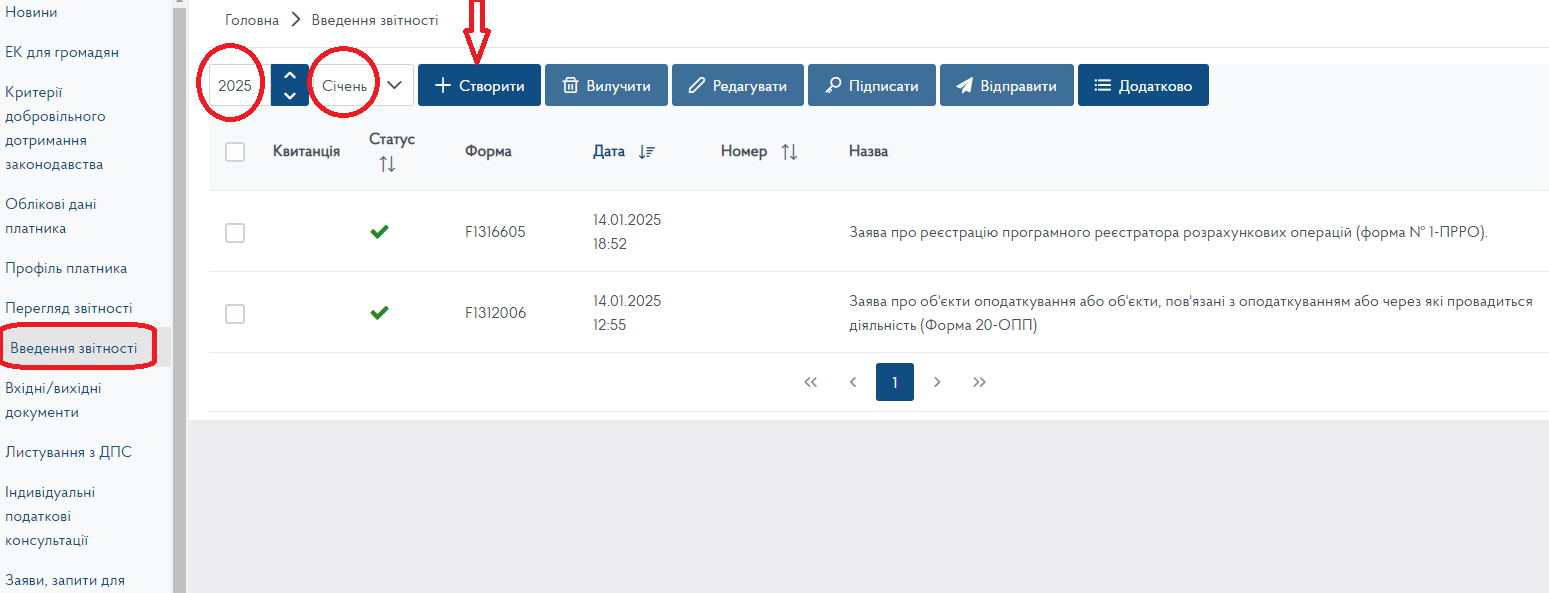
-У головному меню обираємо розділ «Введення звітності».
-У вкладках, розташованих у верхній частині сторінки, обираємо поточний рік та поточний місяць.
-Натискаємо кнопку «Створити».
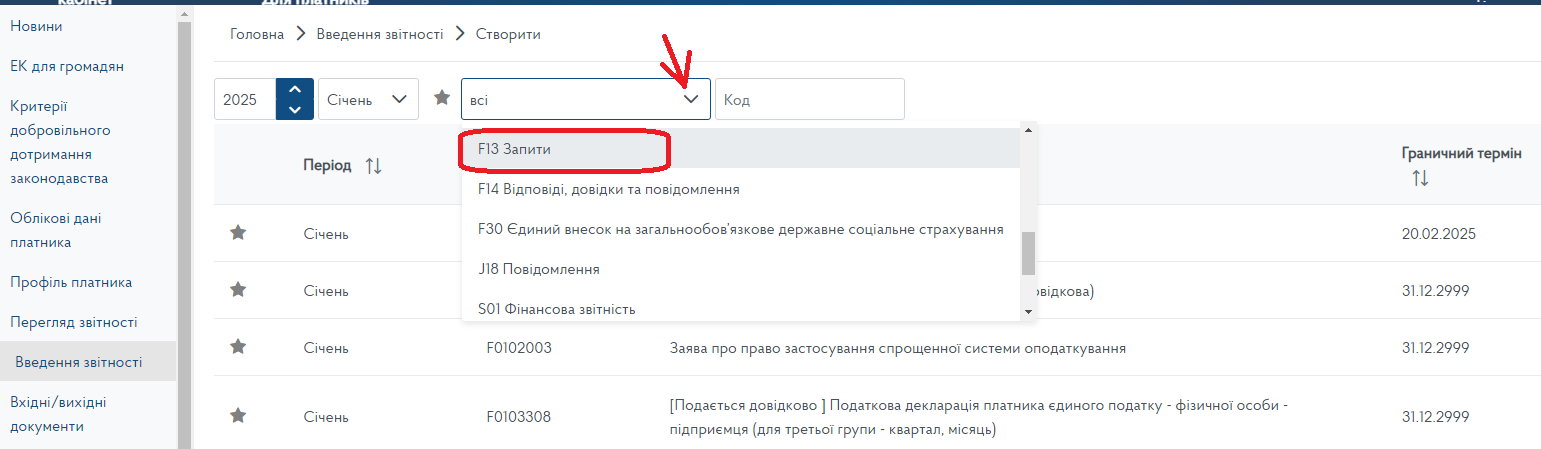
-Для зручного пошуку можна додатково обрати категорію F13 Запити (для ФОП) або J13 Запити (для юридичних осіб) в якій і міститься потрібна нам форма.
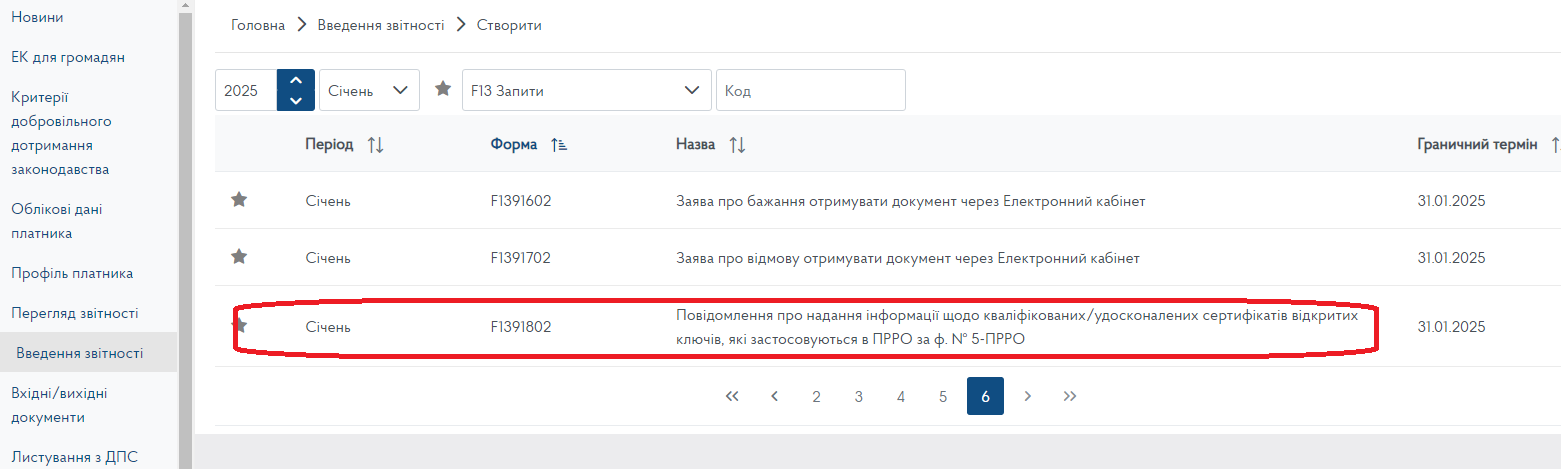
-Обираємо в даній категорії форму № 5- ПРРО «Повідомлення про надання iнформацiї щодо кваліфікованих / удосконалених сертифiкатiв вiдкритих ключiв, які застосовуються в ПРРО»: F1391802 - для ФОП або J1391802 - для юридичних осіб.
-Натискаємо на назву обраної форми - відкриється її заголовна частина.
-Перевіряємо правильність заповнення коду вашої податкової. За замовчуванням встановлено орган ДПС за місцем вашої основної реєстрації.
-Натискаємо «Створити»
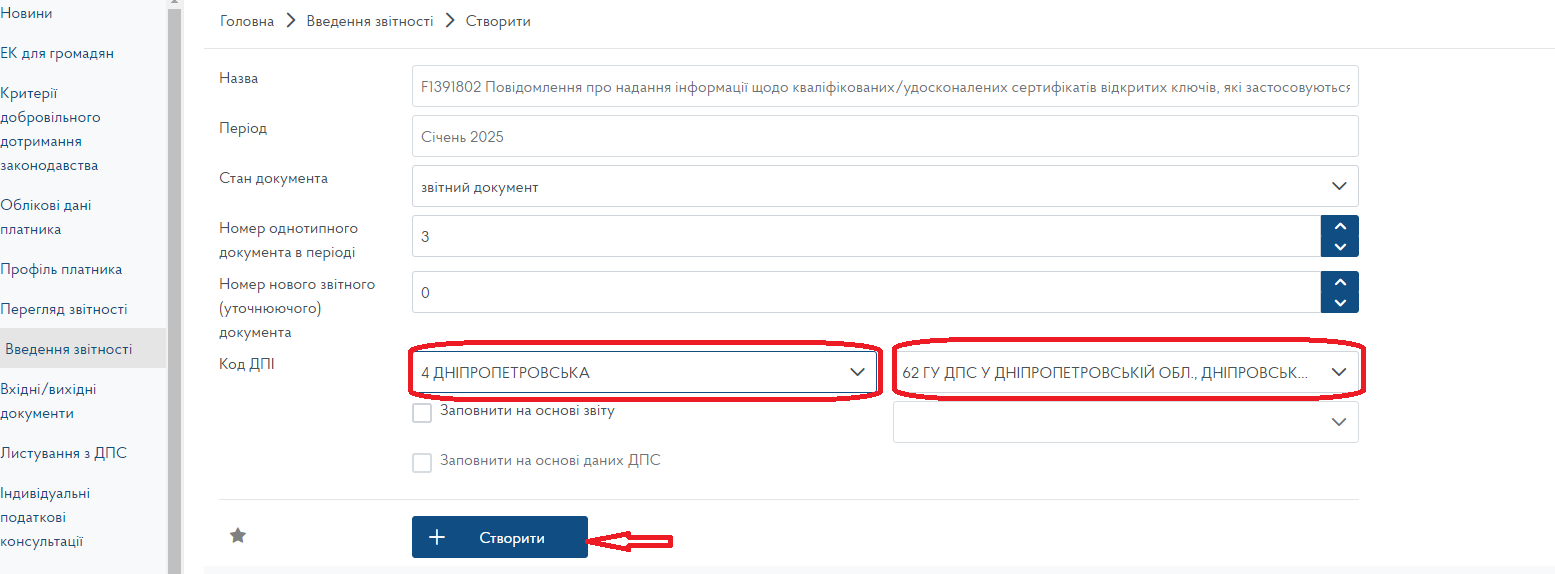
Після відкриття бланку форми № 5- ПРРО переходимо безпосередньо до заповнення її розділів.
Вказуємо дату складання форми № 5-ПРРО та присвоюємо їй номер відповідно до вашої внутрішньої нумерації.
Розділ 1 «Дані про суб’єкта господарювання» - це дані щодо вашої організації. Цей розділ заповнюється автоматично із ваших облікових даних в електронному кабінеті.
Розділ 2 «Дані про осіб, яким делеговано право підпису електронних документів»:
Графи 1 та 2 заповнюються по-різному, залежно від того, який підпис ви реєструєте.
Якщо ви реєструєте електронний підпис фізичної особи (касира у ФОП або касира у юридичної особи):
графа 1 «прізвище, ім’я, по батькові (за наявності) відповідальної особи» - вказуємо ПІБ особи, яка працюватиме касиром;
графа 2 «податковий номер / серія (за наявності) та номер паспорта» - вказуємо податковий номер (ідентифікаційний номер) або серію та номер паспорта касира.
Якщо ви реєструєте електронний підпис ФОП або печатку для ПРРО, що належить ФОП :
графа 1 «прізвище, ім’я, по батькові (за наявності) відповідальної особи» - вказуємо ПІБ фізичної особи-підприємця (ФОП);
графа 2 «податковий номер / серія (за наявності) та номер паспорта» - вказуємо податковий номер (ідентифікаційний номер) або серію та номер паспорта ФОП.
Якщо ви реєструєте печатку для ПРРО для юридичної особи :
графа 1 «прізвище, ім’я, по батькові (за наявності) відповідальної особи» - вказуємо офіційну назву юридичної особи (вашої організації).
графа 2 «податковий номер / серія (за наявності) та номер паспорта» - вказуємо код ЄДРПОУ юридичної особи (вашої організації). Це єдиний випадок, коли в розділі 2 форми використовується код ЄДРПОУ.
графа 3 «ідентифікатор ключа суб’єкта господарювання » - вказуємо ідентифікатор ключа електронного підпису.
Заповнення цієї графи - один із найбільш трудомістких процесів.
1.Щоб знайти сертифікат електронного підпису виконайте наступні кроки:
-перейдіть на сайт АЦСК, який видав вам електронний цифровий підпис;
-у полі пошуку сертифікатів введіть:
для ФОП або касира - податковий номер (ідентифікаційний номер) або серію та номер паспорта
для юридичної особи (печатка для ПРРО) - код ЄДРПОУ
- завантажте сертифікати.
Зверніть увагу: до одного електронного підпису зазвичай додаються два файли сертифікатів:
- один - для перевірки (саме він вам і потрібен);
- другий - для шифрування (його не використовуємо).
Детальні інструкції щодо пошуку та завантаження сертифікатів з сайтів АЦСК АТ КБ «ПриватБанк» та АЦСК ТОВ «Центр сертифікації ключів «Україна» розміщені в Розділі VII.«Додаткова корисна інформація».
2.Щоб відкрити файл сертифіката, виконайте наступні кроки:
-наведіть курсор миші на обраний файл сертифіката;
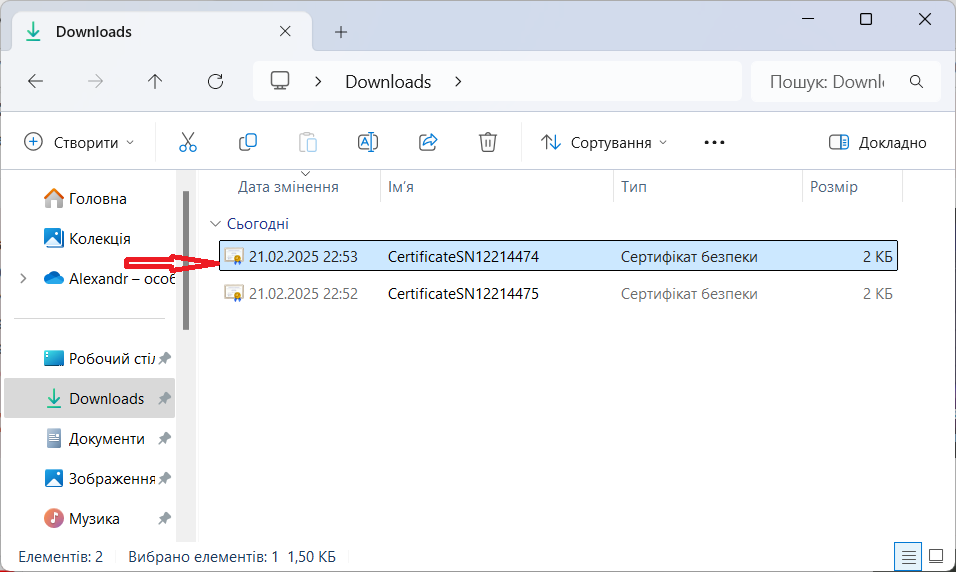
-натисніть на нього правою клавішею миші;
-перейдіть до вибору команди «Відкрити» та підтвердіть дію;
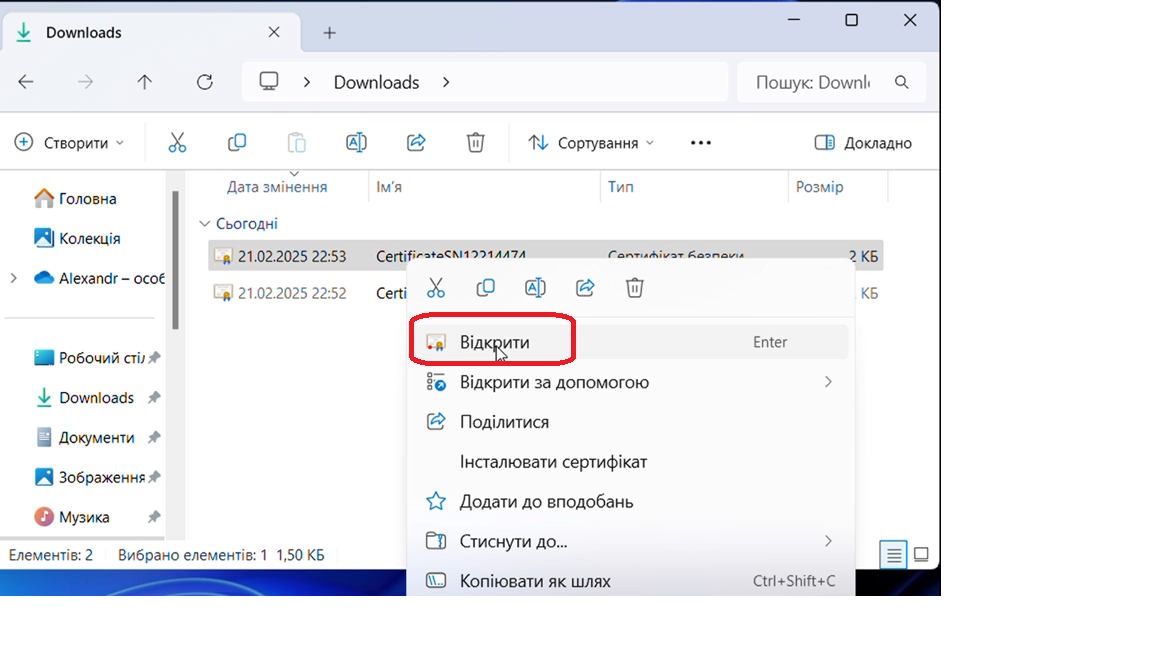
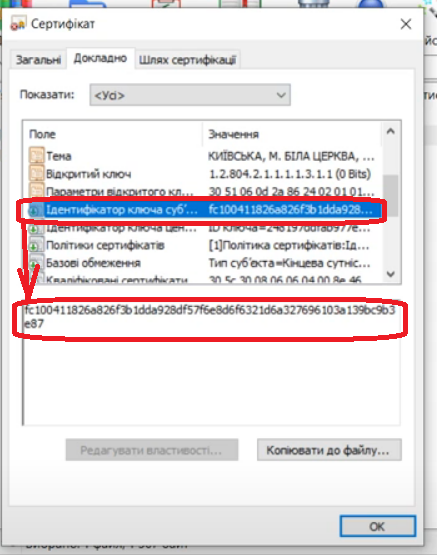
-у відкритому файлі сертифікату перейдіть на вкладку «Докладно»;
-знайдіть поле з назвою «Використання ключа» та переконайтеся, що йому відповідає значення - «Цифровий підпис, Неспростовність».
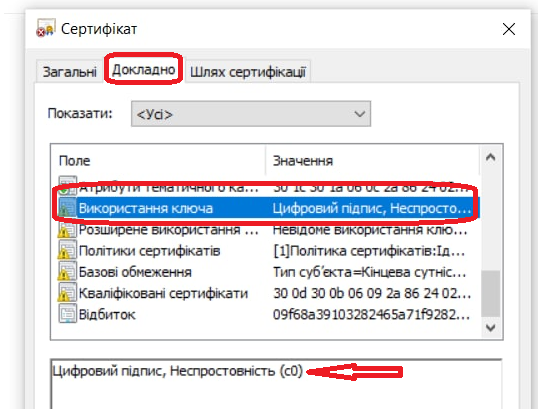
Якщо значення відрізняється - оберить інший сертифікат.
3.Щоб отримати ідентифікатор ключа, виконайте наступні кроки:
-знайдіть у обраному сертифікаті поле «Ідентифікатор ключа суб’єкта»;
-при виборі цього поля в нижньому віконці з'явиться набір літер та цифр - це і є ІДЕНТИФІКАТОР КЛЮЧА СУБ’ЄКТА ГОСПОДАРЮВАННЯ;
- скопіюйте (Ctrl+C) цей код та вставте (Ctrl+V) у графу 3 форми № 5-ПРРО.
4.Формат ідентифікатора ключа.
-якщо ключ містить пробіли, наприклад,
fc 10 04 11 82 6a 82 6f 3 b 1d da 92 8d f5 7f 6e 8d 6f 63 21 d6 a3 27 69 61 03 a1 39 bc 9b 3e 87, необхідно видалити всі пробіли, щоб отримати безперервний рядок символів і тільки маленькими літерами.
Приклад правильного формату:
fc100411826a826f3b1dda928df57f6e8d6f6321d6a327696103a139bc9b3e87
графа 4 «Тип підпису» - фізична особа, яка працює з ПРРО, може обрати одну з двох ролей: «Касир» або «Старший касир». Роль «Старший касир» надає більш розширені повноваження у роботі з ПРРО порівняно з «Касиром». Зокрема, старший касир має право закривати не лише власні касові зміни, а й зміни інших касирів. На наш погляд, подібний поділ на ролі не має суттєвого практичного сенсу. Щоб уникнути обмежень у роботі з ПРРО, рекомендуємо завжди обирати тип підпису «Старший касир» усім співробітникам.
Цей же тип підпису слід використовувати під час реєстрації печатки для ПРРО.
Розділ 3 «Підписант» - позначте один з варіантів, який відповідає особі, що підписує форму № 5-ПРРО:
- «керівник» — якщо форму підписує керівник юридичної особи;
- «підприємець» — якщо форму підписує фізична особа-підприємець;
- «представник суб’єкта господарювання» — якщо форму підписує уповноважена фізична особа, яка діє від імені юридичної особи або фізичної особи-підприємця.
Далі, у відповідних полях заповнюється інформація щодо підписанта:
-ідентифікаційний номер або серія (за наявності) та номер паспорта;
-прізвище, ім’я та по батькові (за наявності).
Після заповнення всіх розділів форми, вгорі сторінки натискаємо кнопку «Перевірити», щоб переконатися, що всі обов’язкові рядки заповнені правильно. Якщо документ успішно перевірено і помилок немає, поряд з написом «Головний документ» з’явиться галочка зеленого кольору.
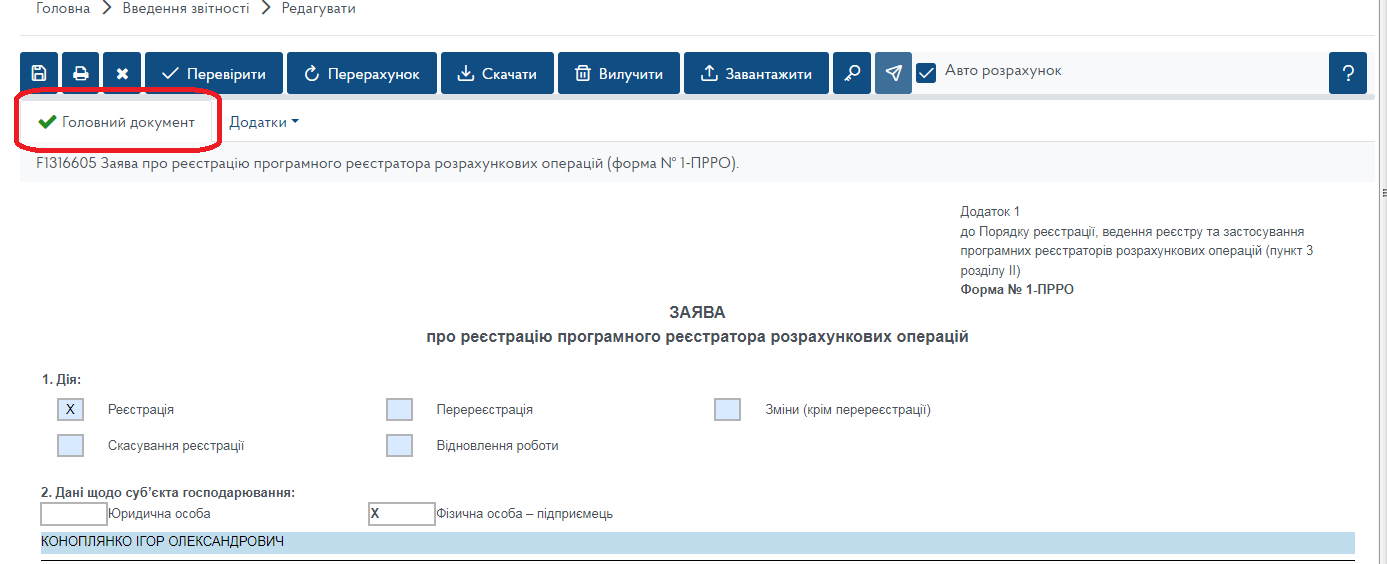
Натискаємо на кнопку збереження
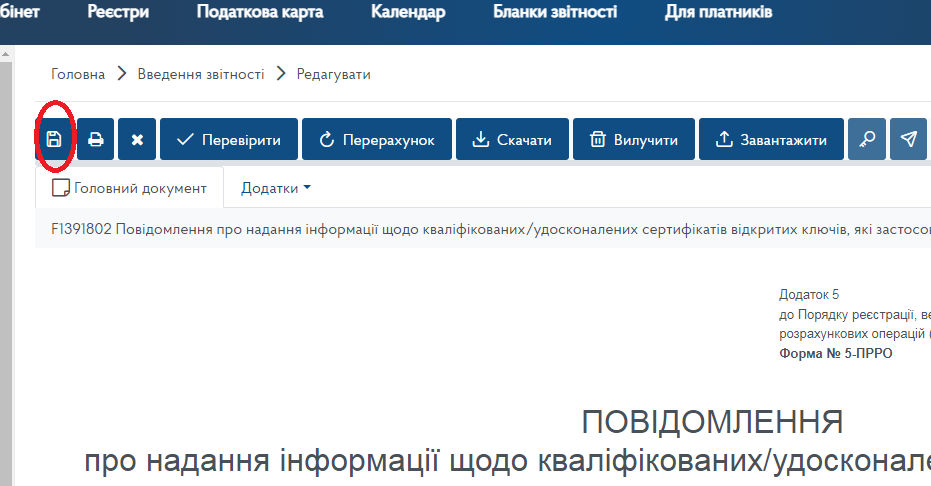
Програма запропонує вам підписати документ за допомогою електронного підпису. Алгоритм підписання, відправки та прийняття документів докладно описано у Розділі III.«Форма № 20-ОПП - реєстрація об’єкта оподаткування».
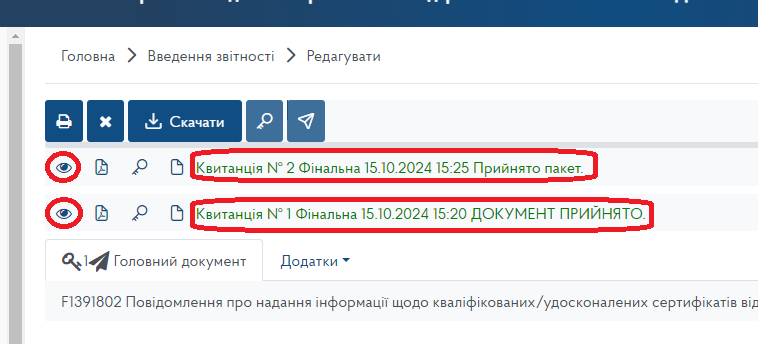
За надісланою формою податкова надсилає дві квитанції:
Квитанція № 1 - є офіційним підтвердженням отримання документа податковою. Якщо є помилки - вказується які.
Квитанція № 2 - є повідомленням, про прийняття або неприйняття податківцями форми № 5-ПРРО із зазначенням виявлених помилок. Якщо документ прийнято, у Квитанції № 2 буде зазначено «Прийнято пакет» та вказано його реєстраційний номер.
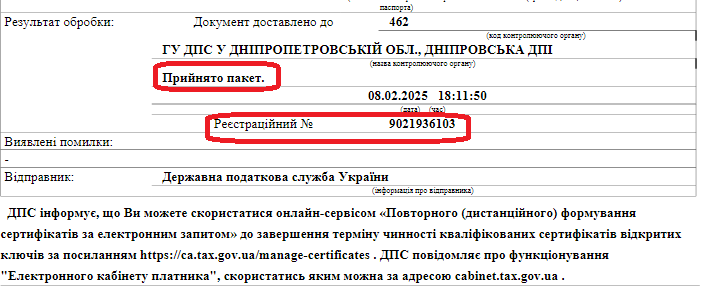
Щоб переглянути квитанції, виконайте наступні кроки:
-відкрийте документ;
- у верхній частині сторінки знайдіть інформацію про квитанції;
- натисніть на значок у вигляді «ока » ліворуч від «Квитанція № 1» або «Квитанція № 2»;
-на екрані з’явиться зміст обраної квитанції.
Якщо є помилки, необхідно подати форму № 5-ПРРО повторно, попередньо виправивши їх.
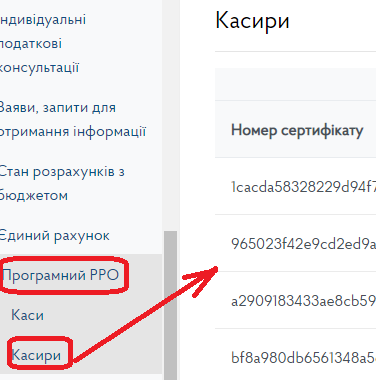
Через деякий час ви зможете перевірити зареєстрованих касирів у вашому електронному кабінеті, обравши у меню розділ «Програмний ПРРО» - «Касири».
VII. Додаткова корисна інформація
1) Для отримання фізичною особою електронного підпису через сервіс Приват24 потрібно виконати наступні кроки:
-авторизуйтесь у своєму особистому кабінеті у системі Приват24 для фізичних осіб;
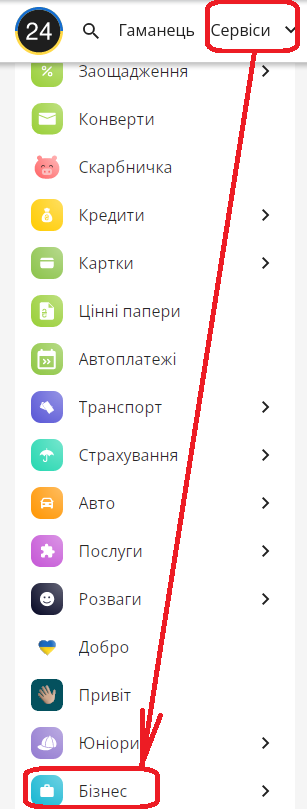
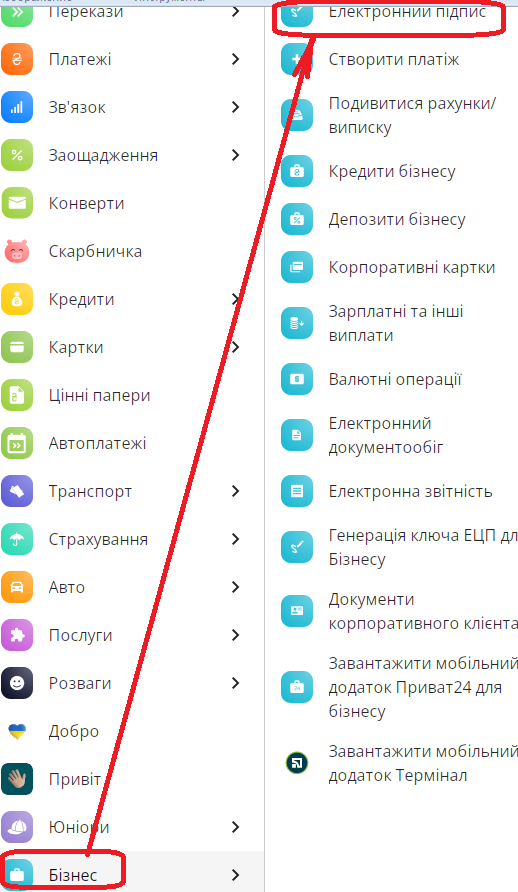
-перейдіть до розділу "Сервіси", у меню оберіть категорію "Бізнес", далі - опцію "Електронний підпис" ;
-на екрані з’явиться вікно для переходу на інший сайт;
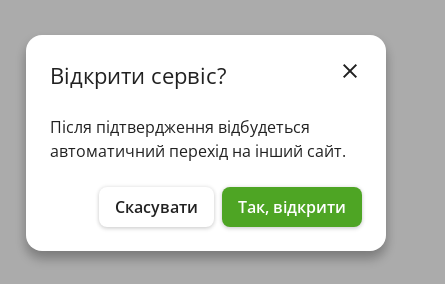
-натисніть «Так, відкрити»;
-після підтвердження відбудеться автоматичний перехід на сторінку «Online-сервіси»;
-перевірте свої дані (ПІБ, населений пункт та область), які з'являться на екрані, на коректність та підтвердити їх;
-створіть унікальний пароль для електронного підпису та підтвердити його;
-на запит ПриватБанку підтвердіть дію через мобільний додаток Приват24;
-після успішного завершення процесу, згенерований електронний підпис буде автоматично завантажено на ваш комп’ютер.
2) Завантаження сертифікатів електронних підписів на прикладі АЦСК АТ КБ ПриватБанк:
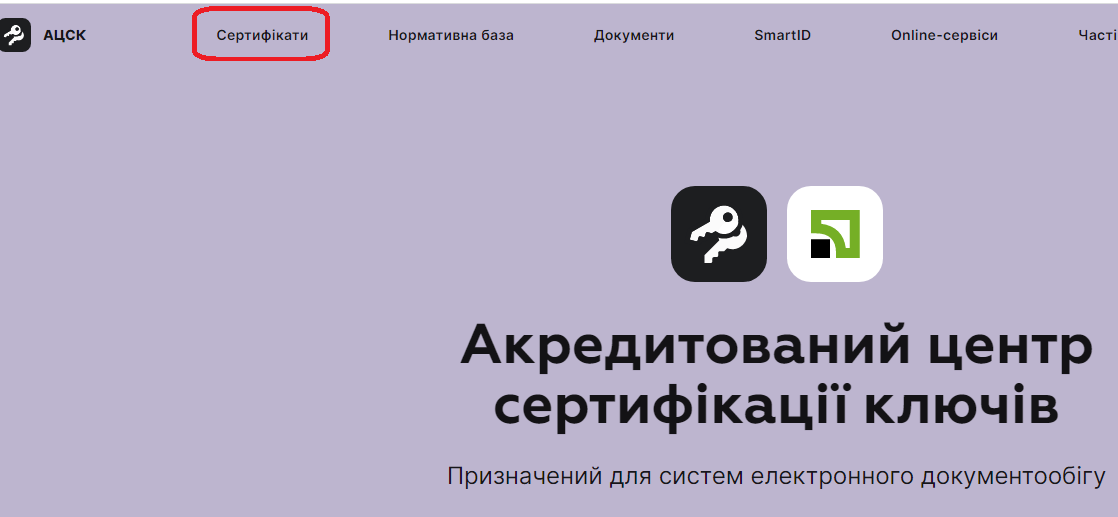
-перейдіть на сайт АЦСК АТ КБ ПриватБанку за посиланням ;
-оберіть закладку «Сертифікати»;
-натисніть «Авторизуватись»;
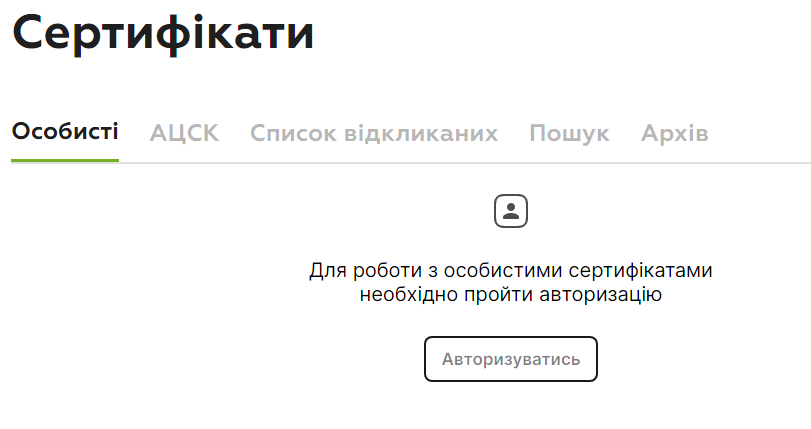
-авторизуйтесь у своєму особистому кабінеті в системі Приват24;
-на екрані комп’ютера з’явиться перелік всіх існуючих електронних підписів;
-поставте галочку навпроти діючого електронного підпису, який вам потрібен. Обираємо саме файловий підпис - це тип підпису біля якого відображена іконка з ключами;
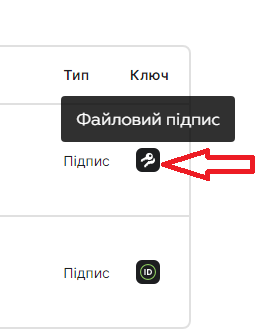
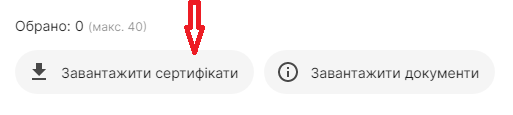
-внизу сторінки натисніть кнопку «Завантажити сертифікати»;
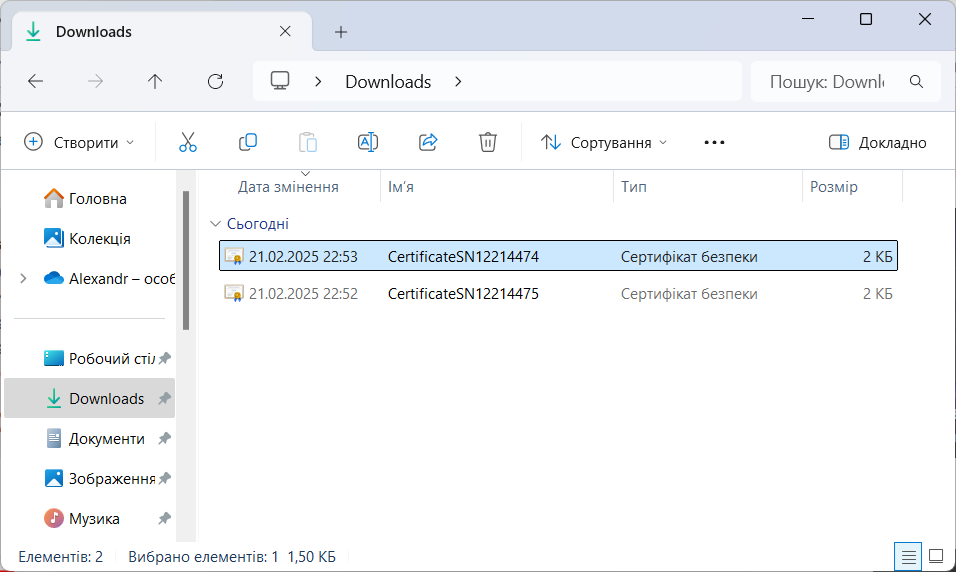
-файли із сертифікатами потраплять до папки «Завантаження» на вашому комп’ютері.
3) Завантаження сертифікатів електронних підписів на прикладі АЦСК ТОВ «Центр сертифікації ключів «Україна».
Наразі завантажити сертифікати відкритих ключів на сайті АЦСК ТОВ «Центр сертифікації ключів «Україна» неможливо, оскільки функція пошуку була тимчасово вимкнена з 27 червня 2025 року з міркувань інформаційної безпеки в умовах війни.
Якщо вам потрібен сертифікат у вигляді файлу, слід звертатися до служби підтримки за телефонами, вказаними на сайті .
4) Заповнення кількох рядків у таблицях реєстрованих форм.
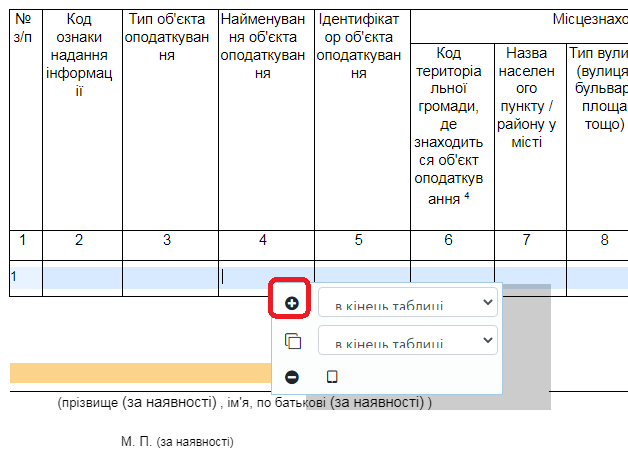
Під час заповнення будь-якої форми ви можете зіткнутися з необхідністю одночасно зареєструвати кілька елементів, наприклад, кілька об’єктів оподаткування у формі № 20-ОПП, кілька ПРРО у формі № 1-ПРРО або декілька касирів у формі № 5-ПРРО. Щоб додати новий рядок у таблиці відповідної форми, виконайте такі дії:
- наведіть курсор миші на будь-яке поле в існуючому рядку таблиці. Увага: поле не повинно бути виділене помаранчевим кольором.
- коли курсор зміниться на значок «долоні», клацніть правою кнопкою миші. З'явиться контекстне меню для редагування рядка.
- виберіть лівою кнопкою миші значок « + ». Ця кнопка відповідає за додавання нового рядка.
5) Перелік корисних посилань на роз’яснення податкової служби.
-Використання електронної печатки для ПРРО за посиланням .
-Заповнення графи «Назва платіжної системи...» у розділі 3 форми № 1- ПРРО
-Типи ПРРО у розділі 4 форми № 1-ПРРО за наступними посиланнями:
-Заповнення форми № 5-ПРРО при використанні електронної печатки для ПРРО за посиланням .
-Завантаження сертифікатів та отримання даних для заповнення графи 3 «ідентифікатор ключа суб’єкта господарювання» у формі № 5-ПРРО за наступними посиланнями: